

你问我答 | 电子税务局APP如何进行发票基础信息维护?
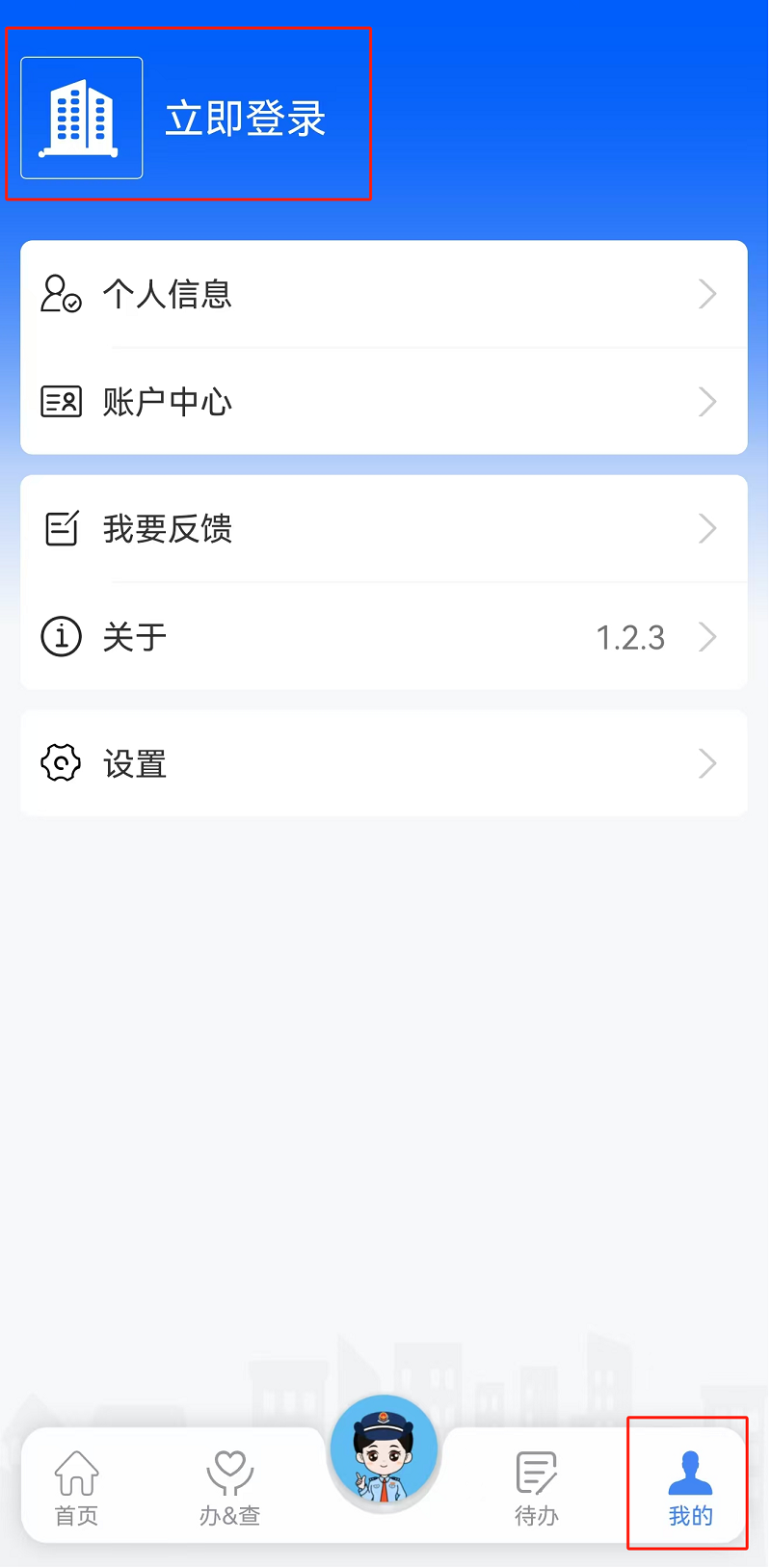
1.打开电子税务局APP,点击【我的】-【立即登录】,登录后可点击【账户中心】-【身份切换】,选择要办理该业务的企业身份,点击【切换】来切换至企业身份;或可登录后返回【首页】,点击上方【身份切换】也可切换至企业身份。
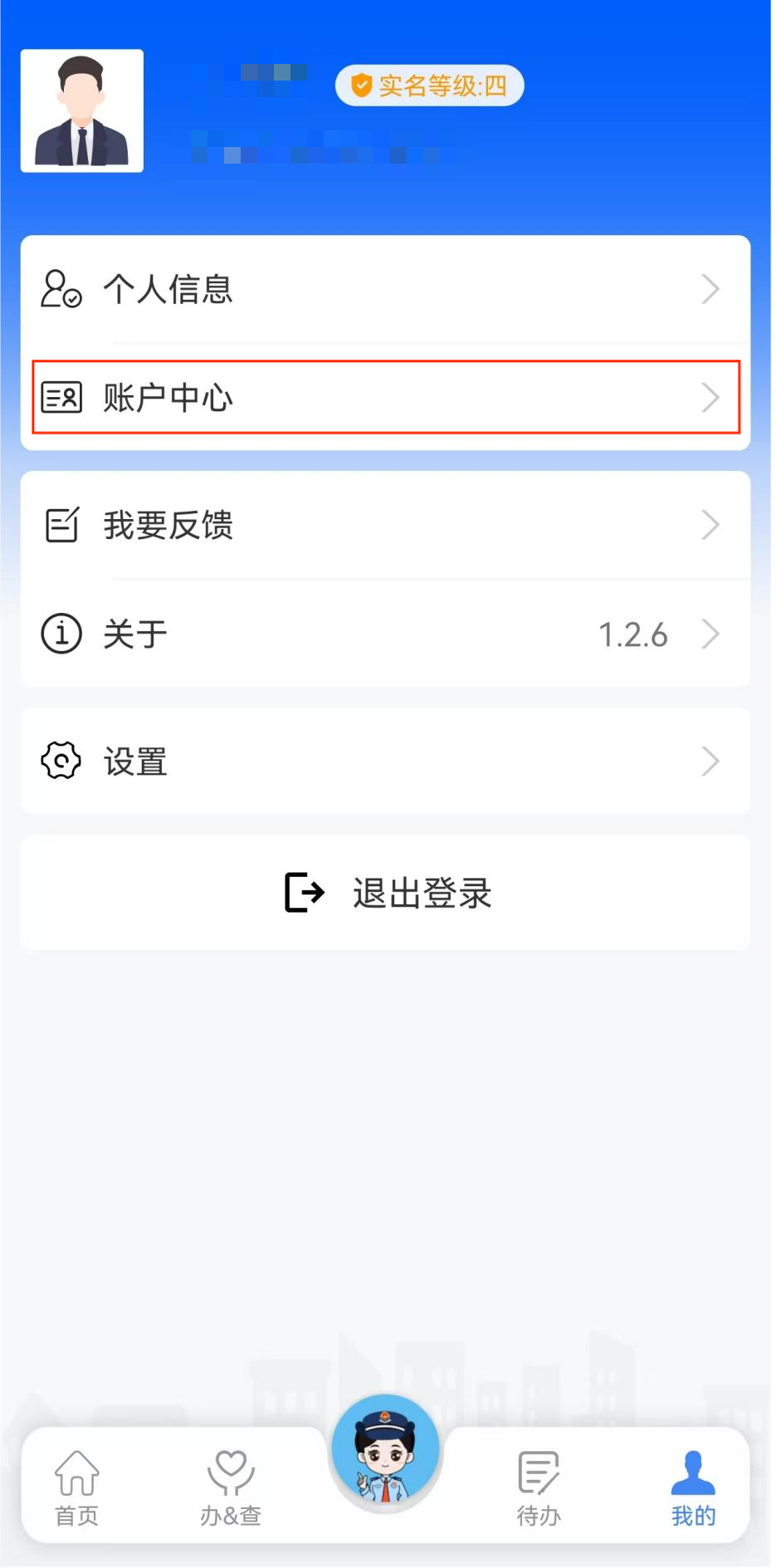
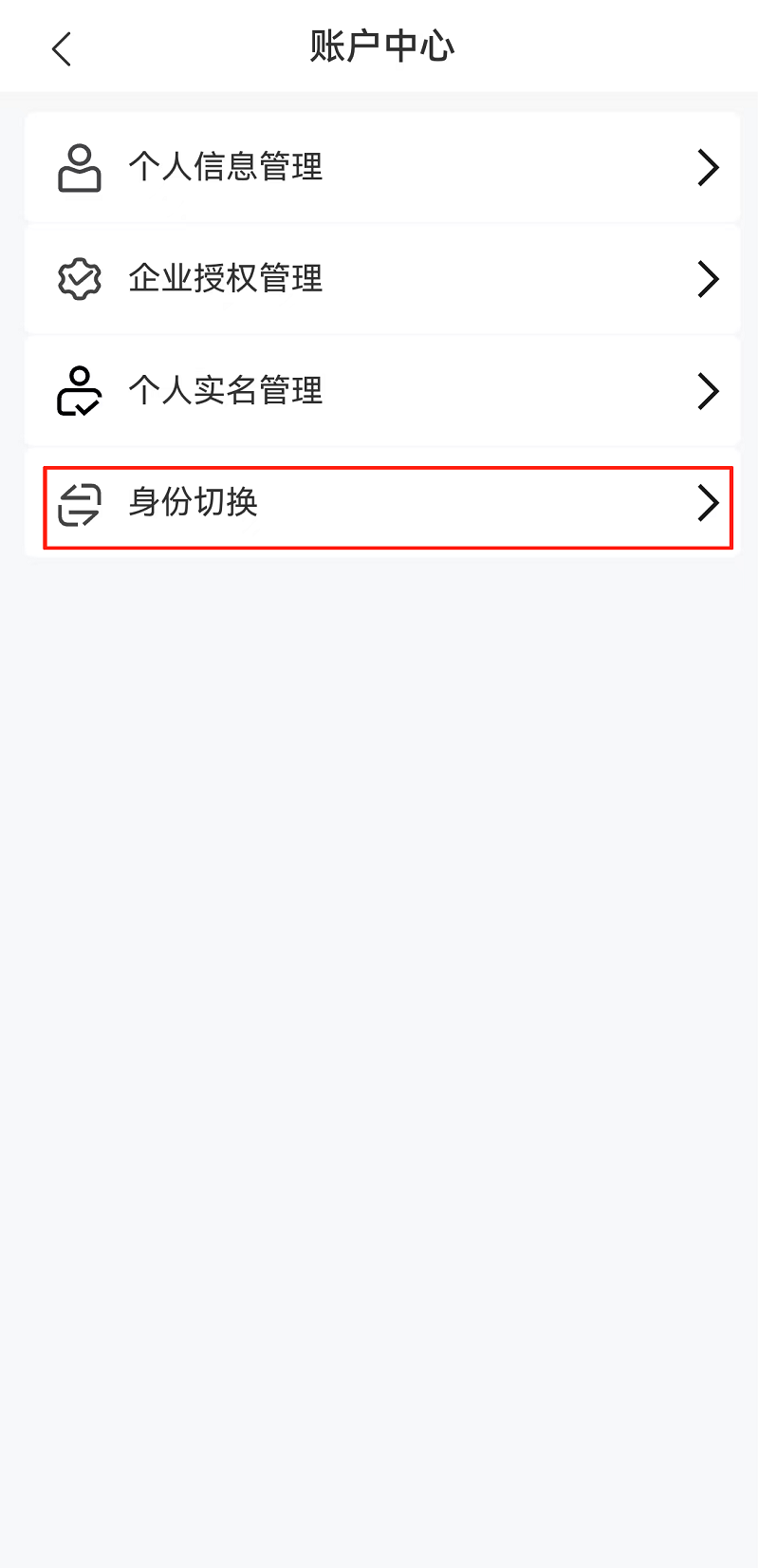
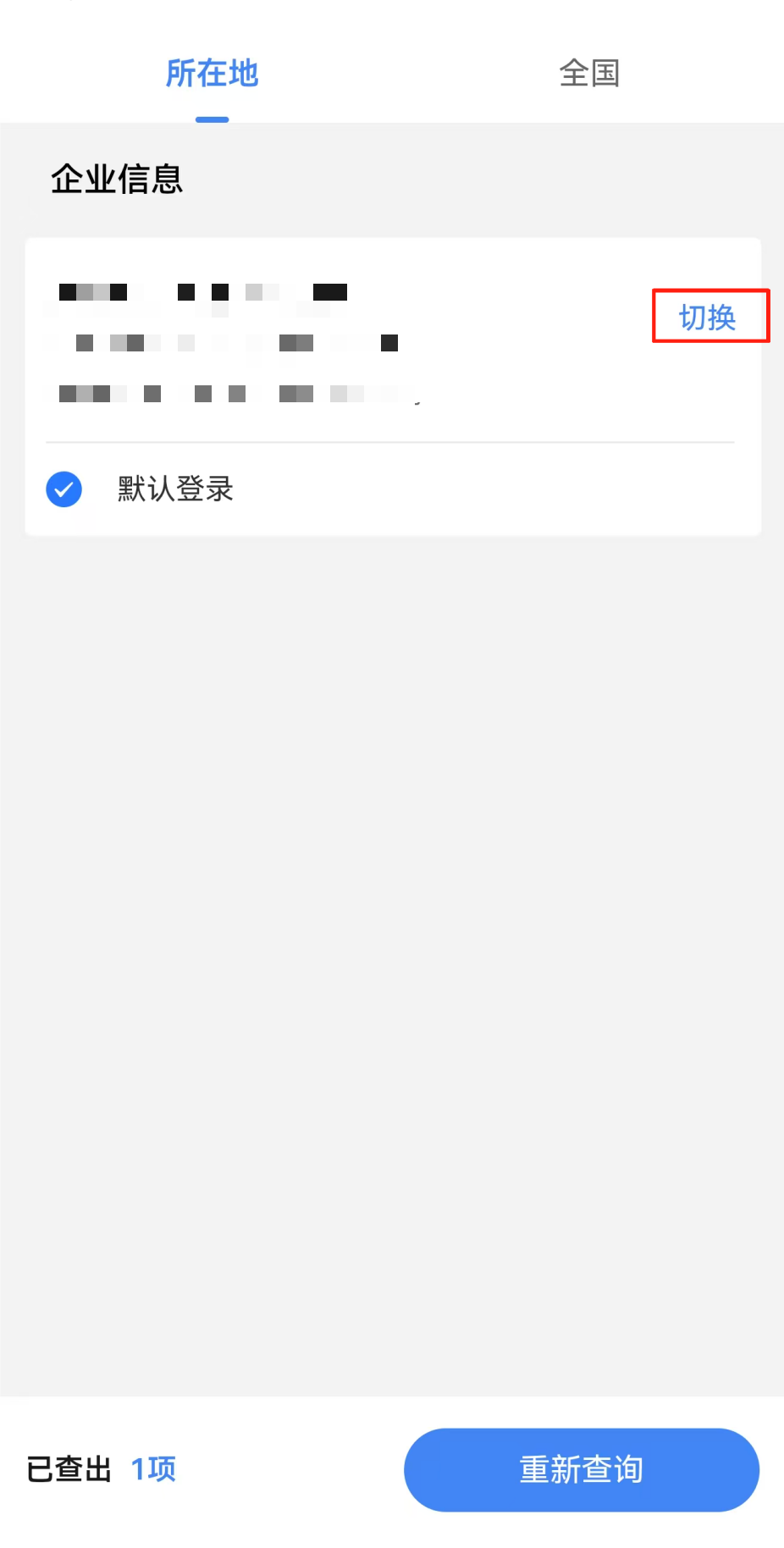
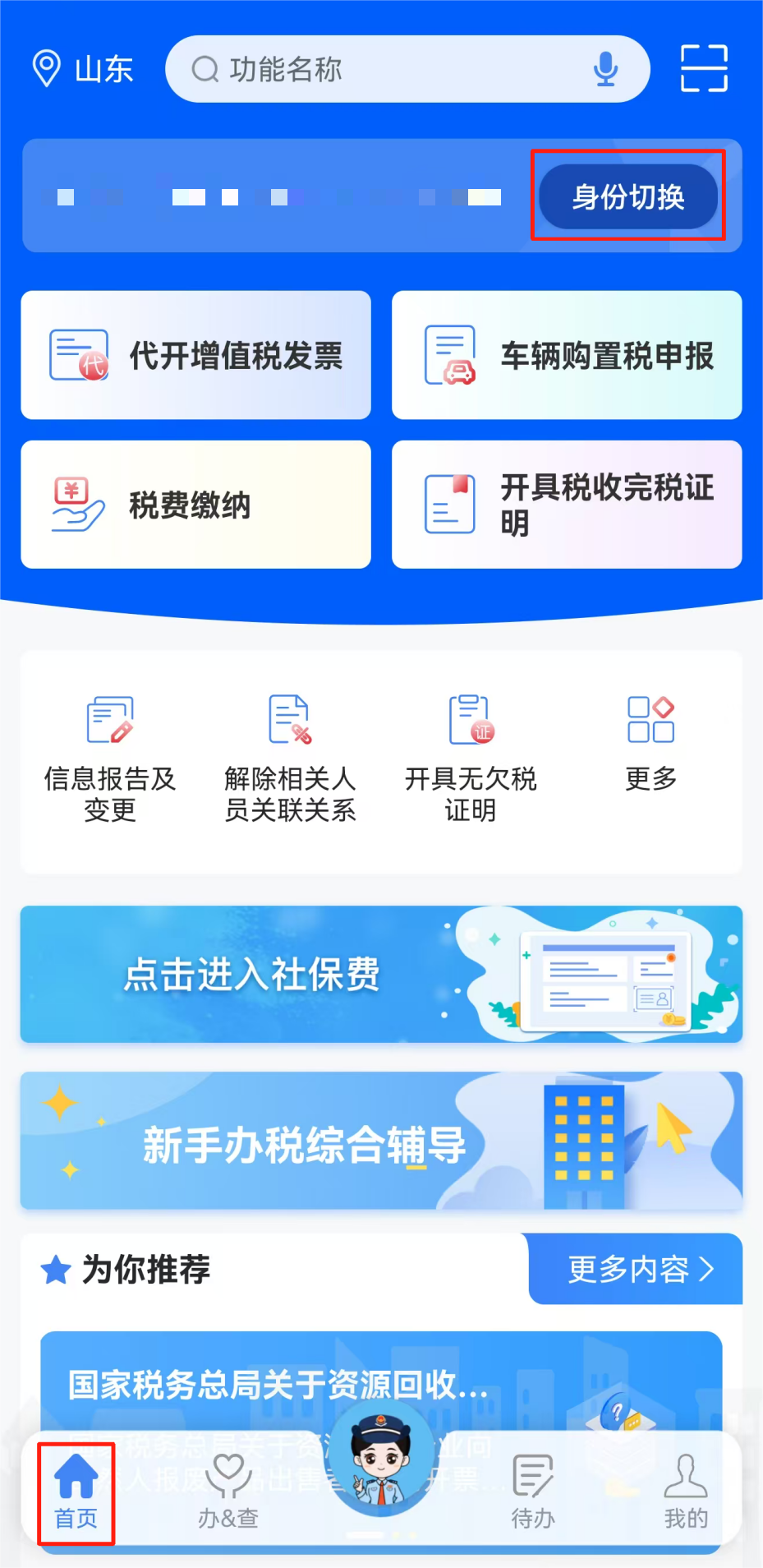
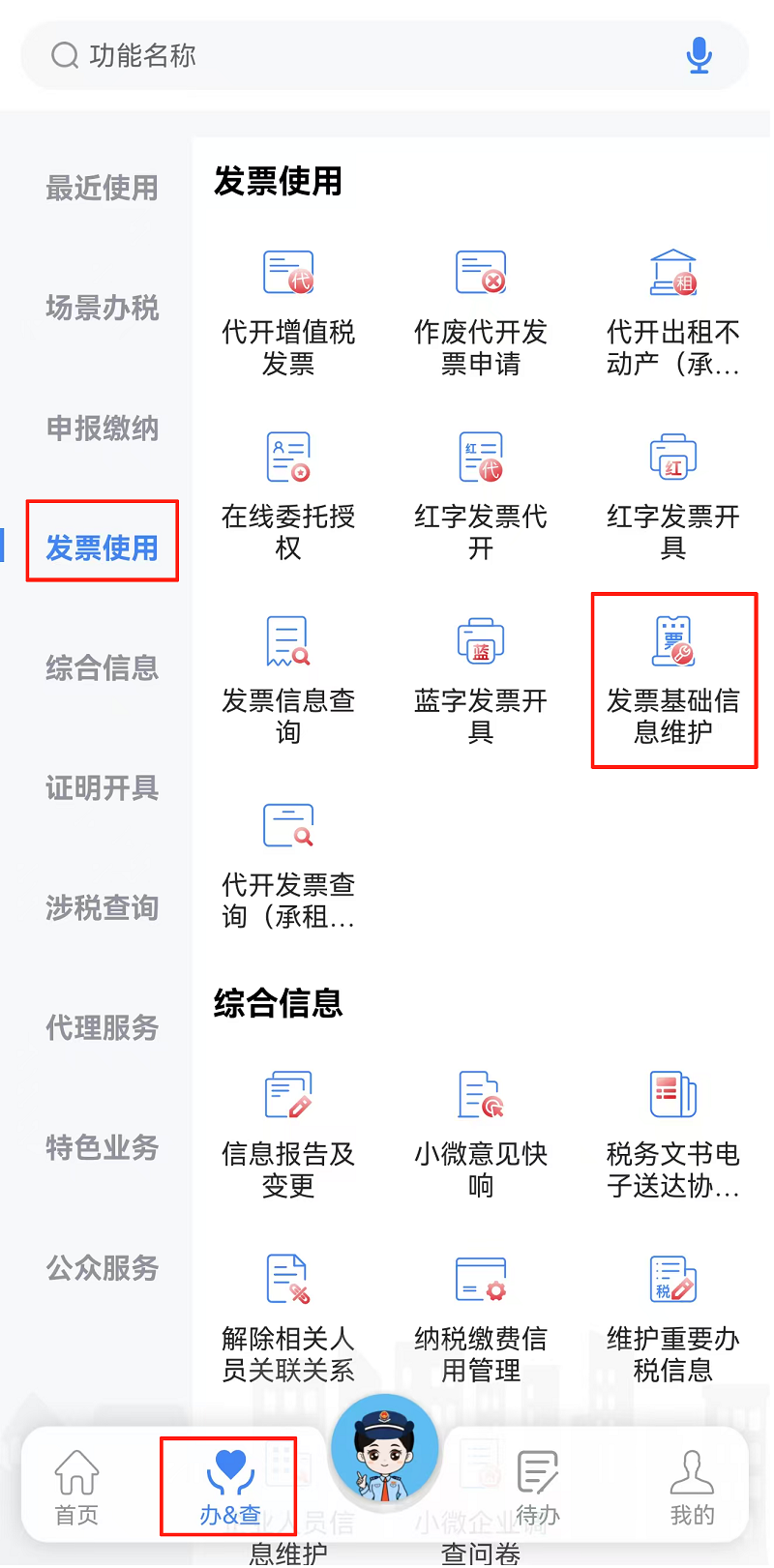
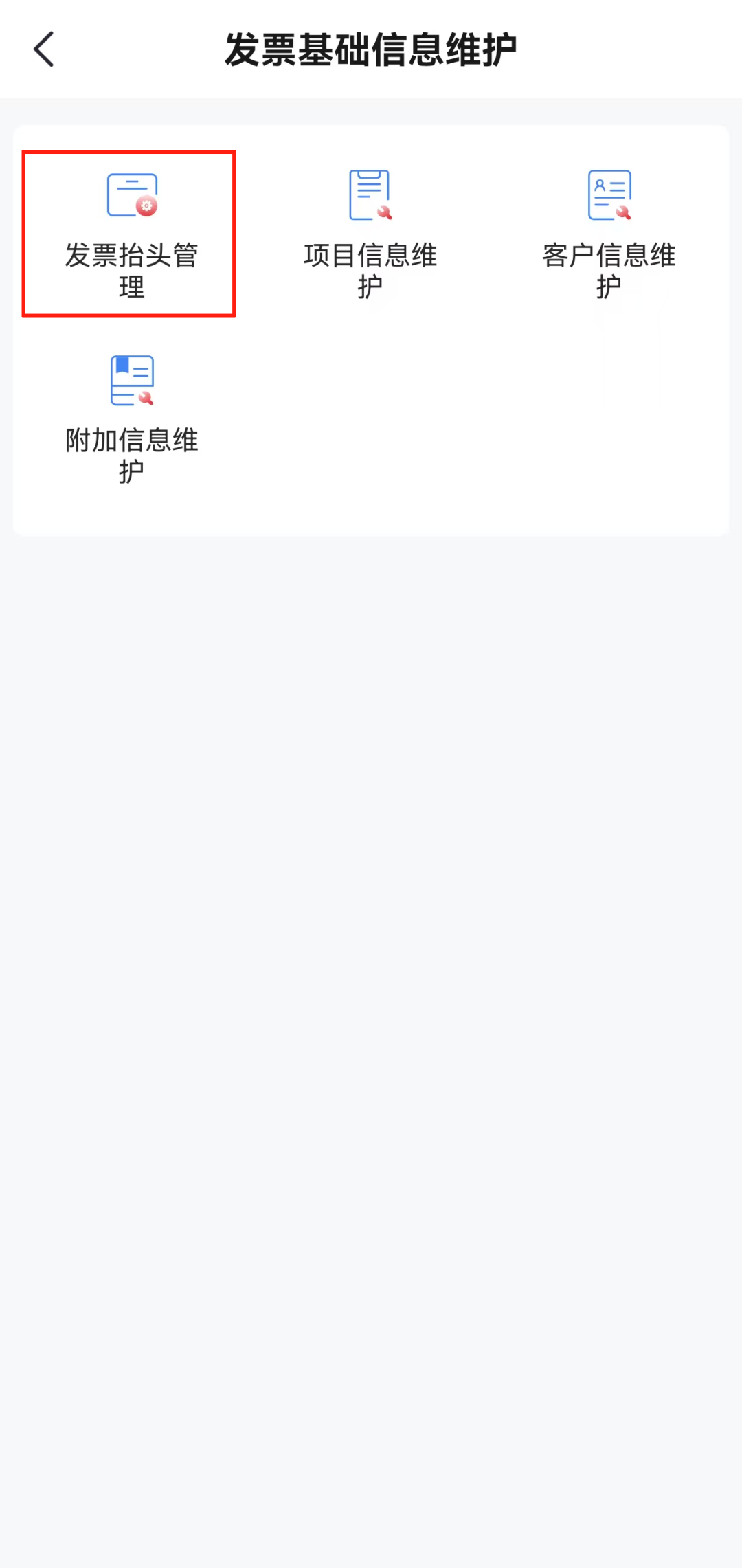
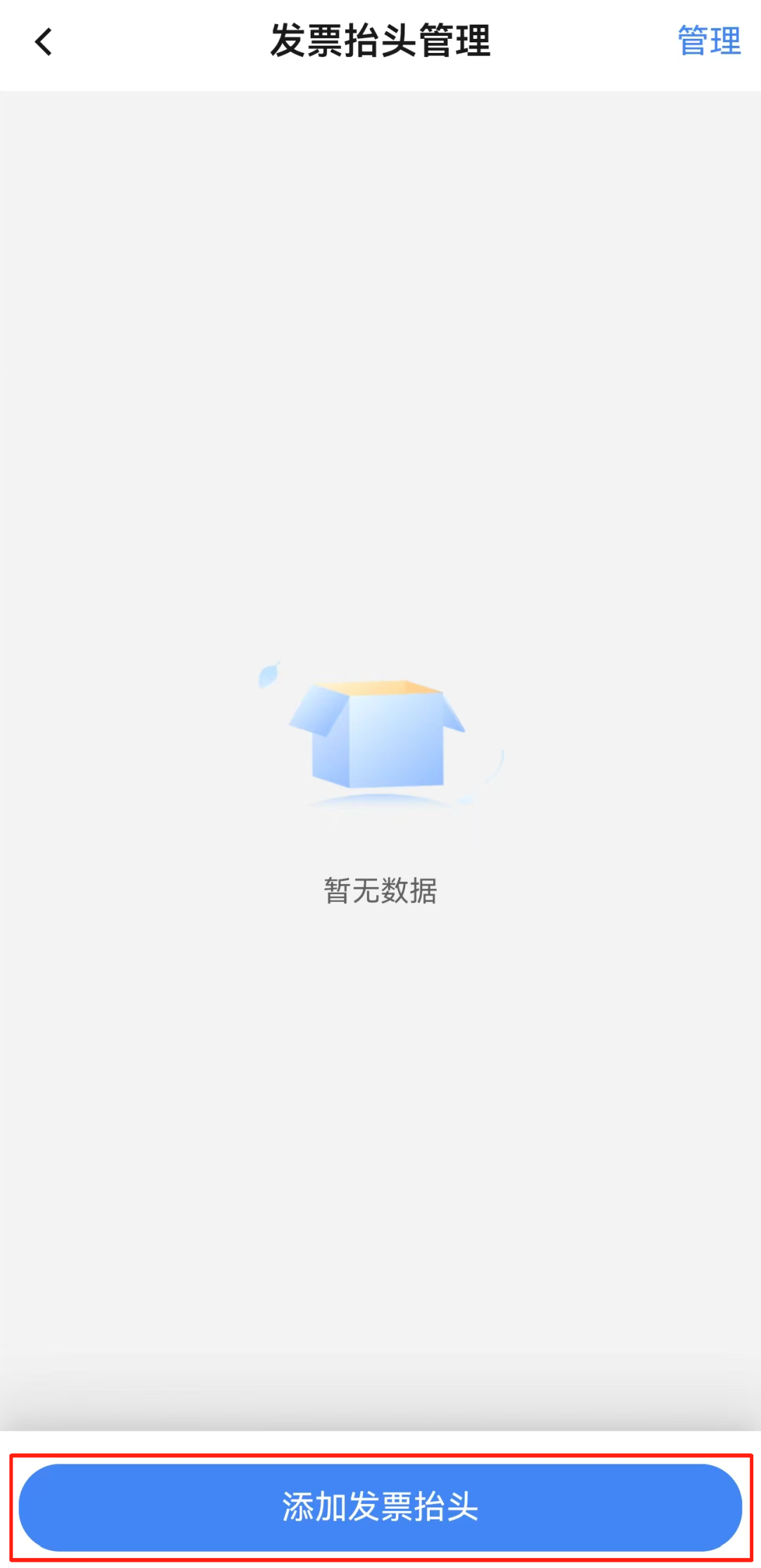
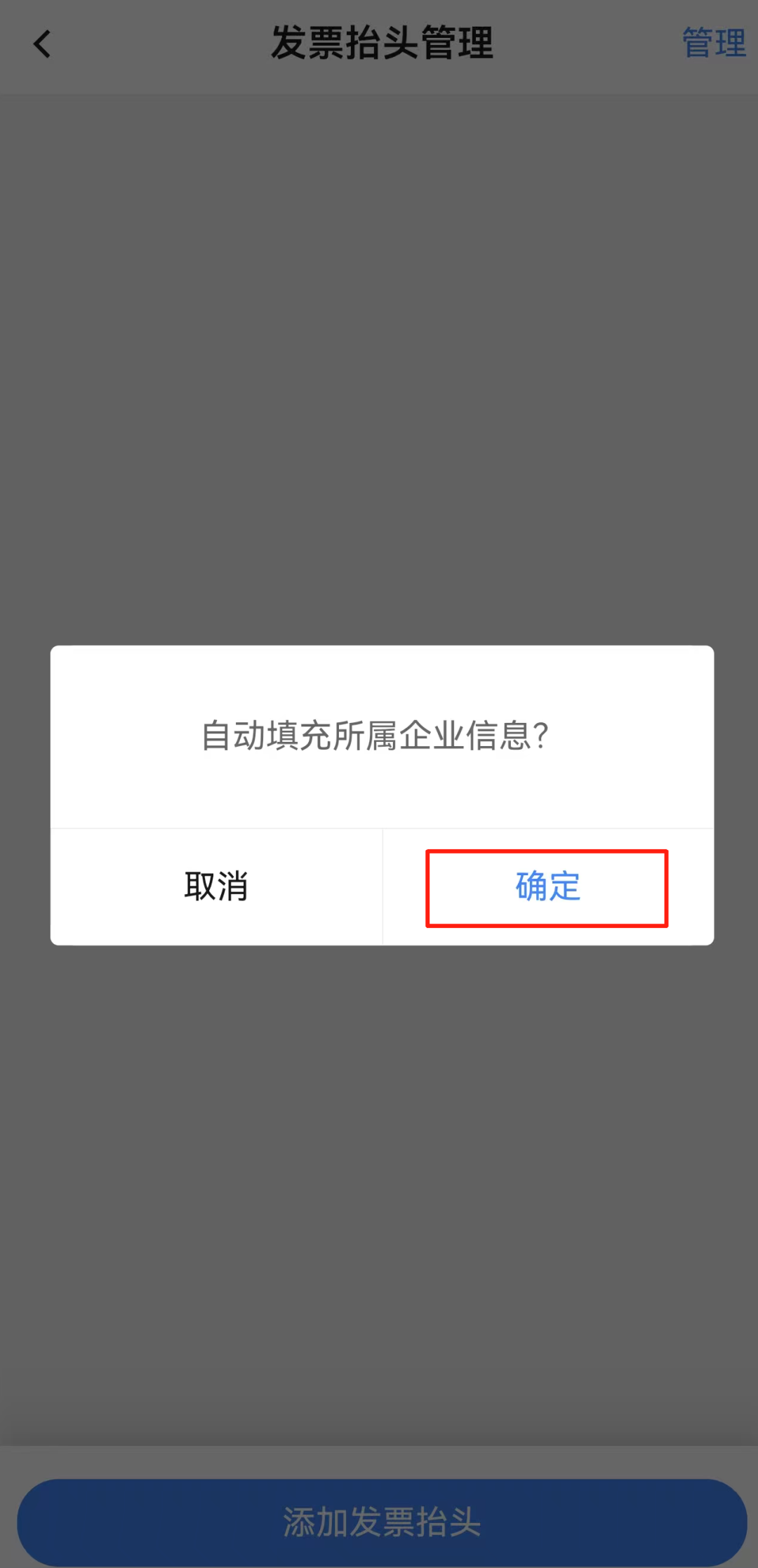
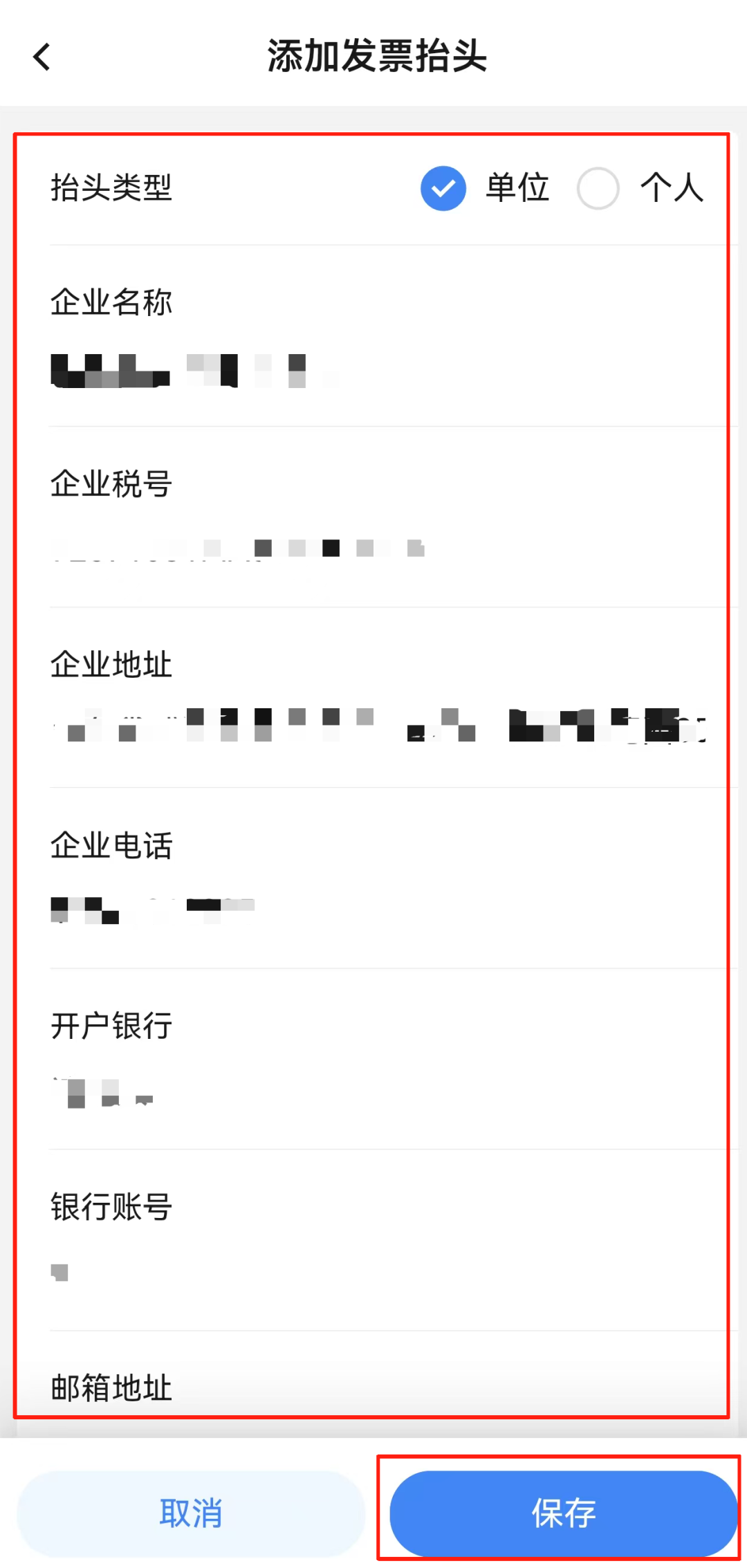
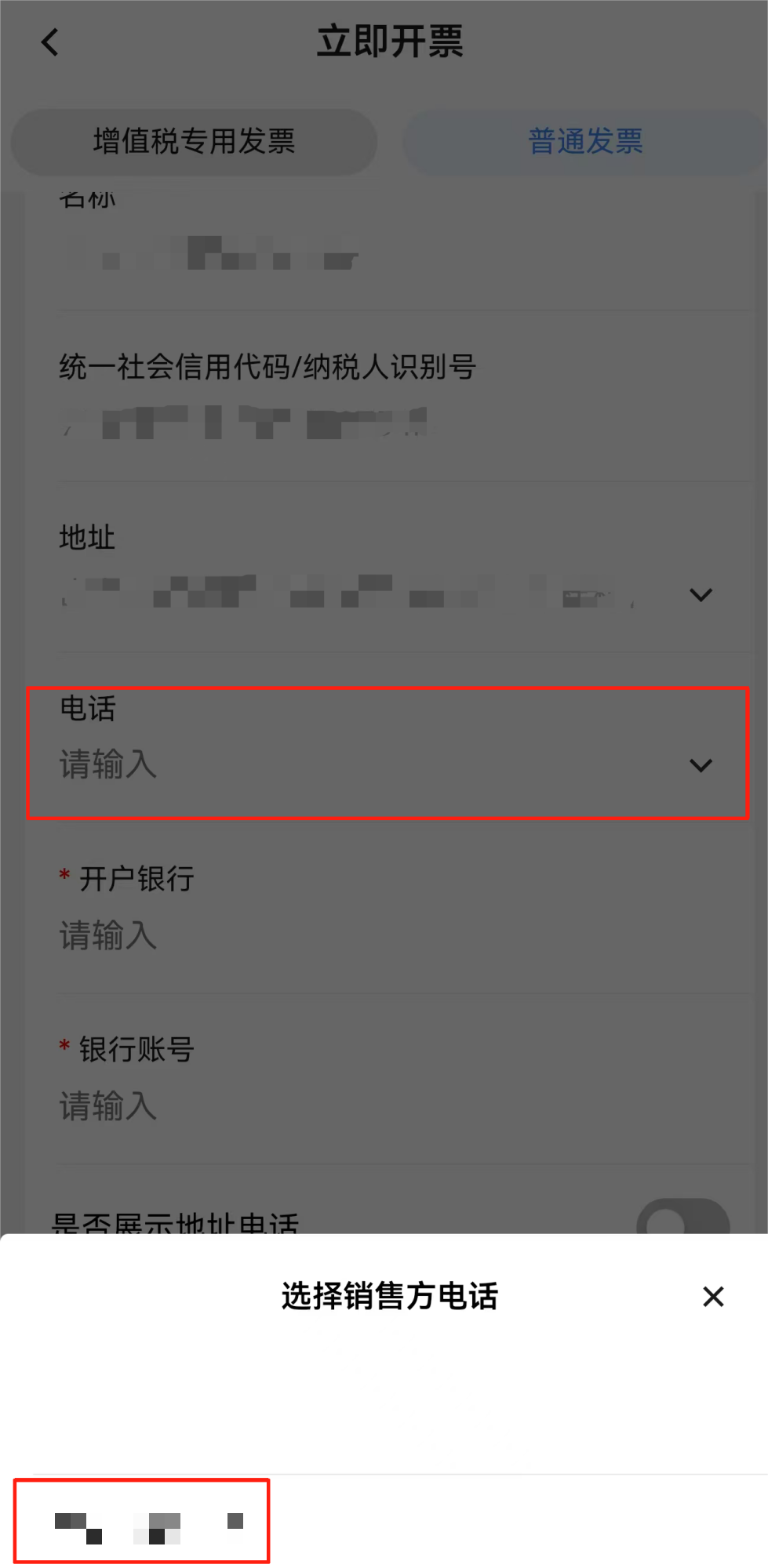
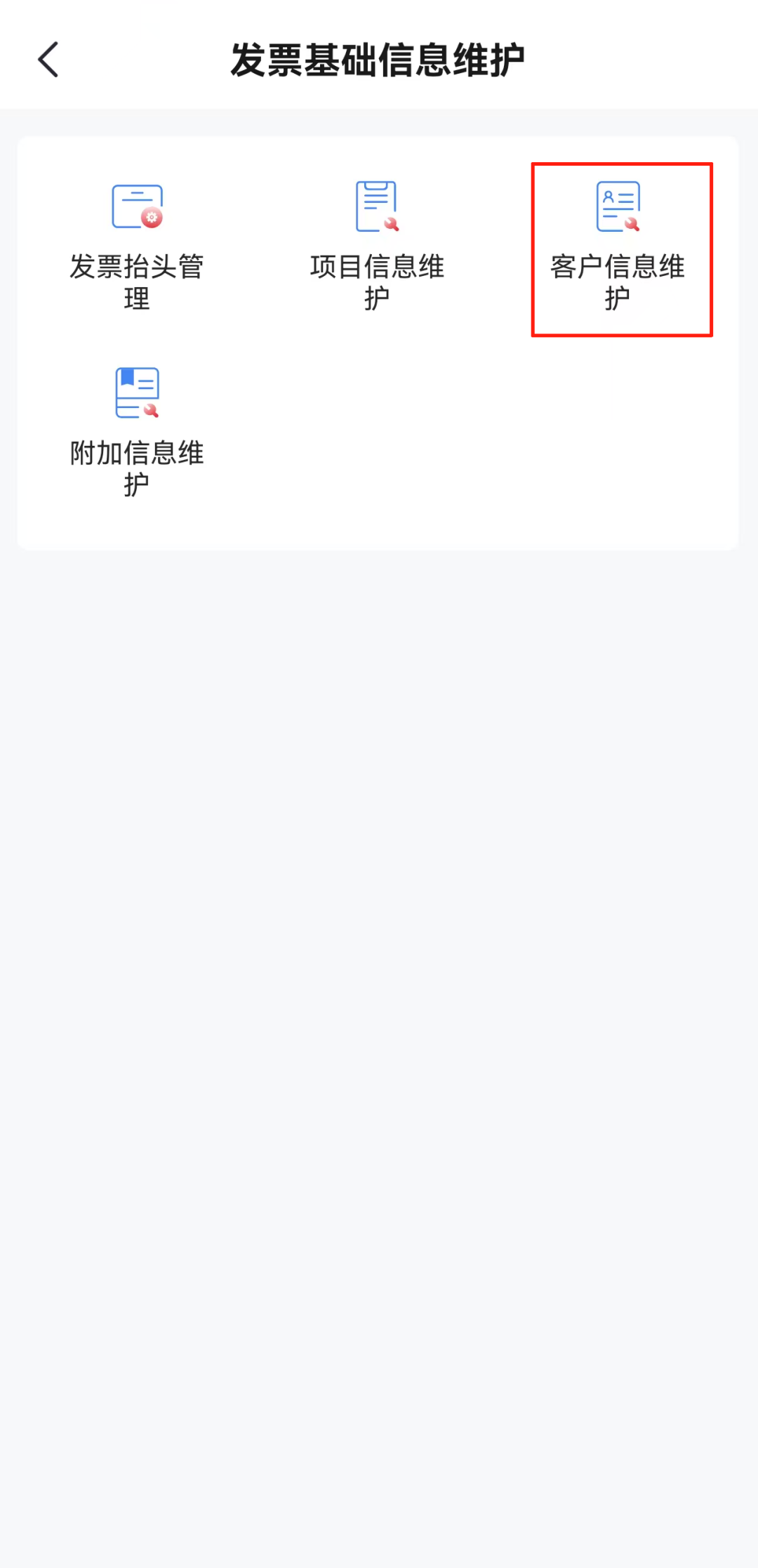
2.点击下方【办&查】,选择【发票使用】-【发票基础信息维护】进入功能界面。选择【发票抬头管理】,点击最下方【添加发票抬头】,询问是否自动填充所属企业信息选择【确定】,依据实际情况填写完企业信息后点击下方【保存】。保存成功后,在需要开具蓝字发票时,点击销售方信息栏中的对应信息(图中以销售方电话为例),便会弹出下拉框,在下拉框中点击添加的信息即可快速带入。
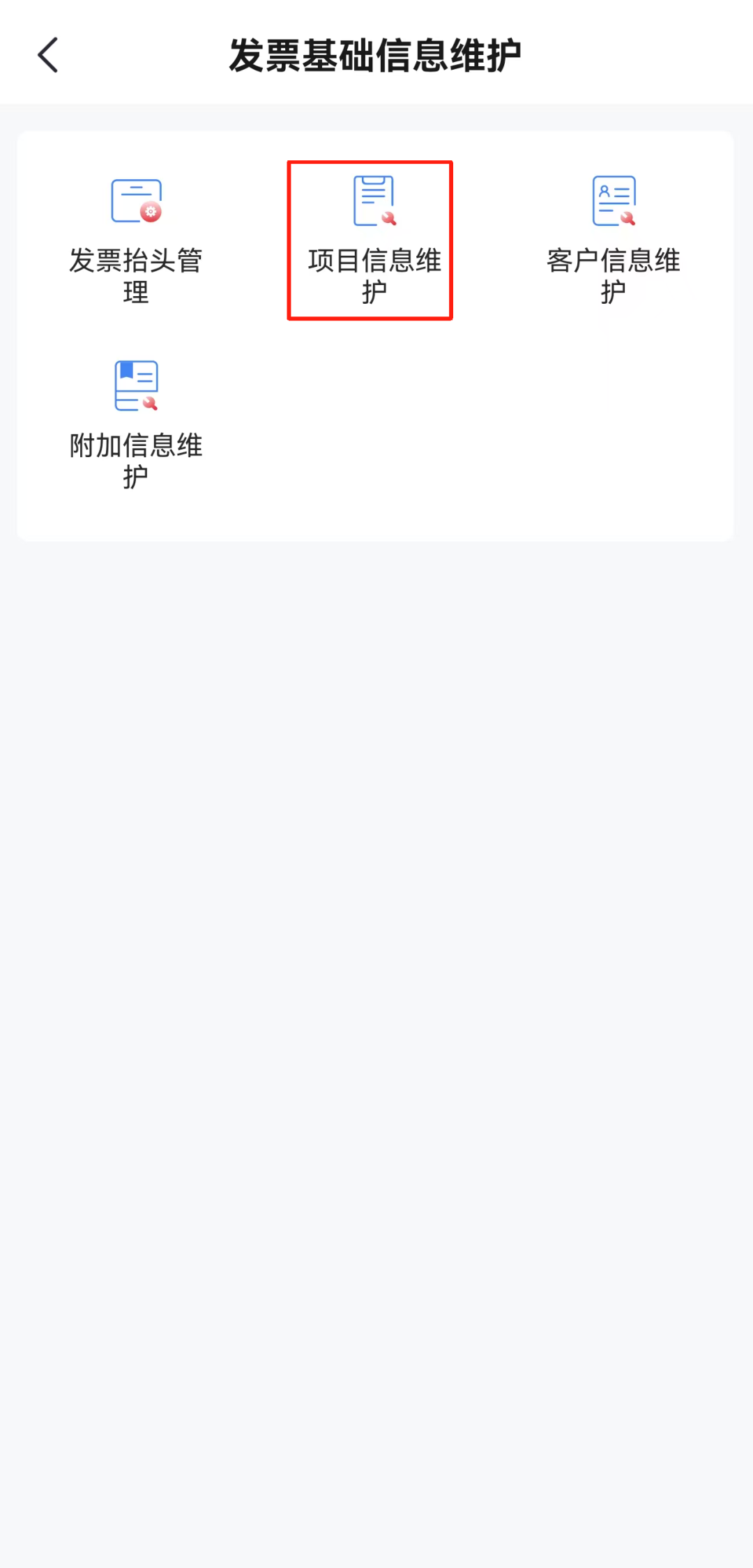
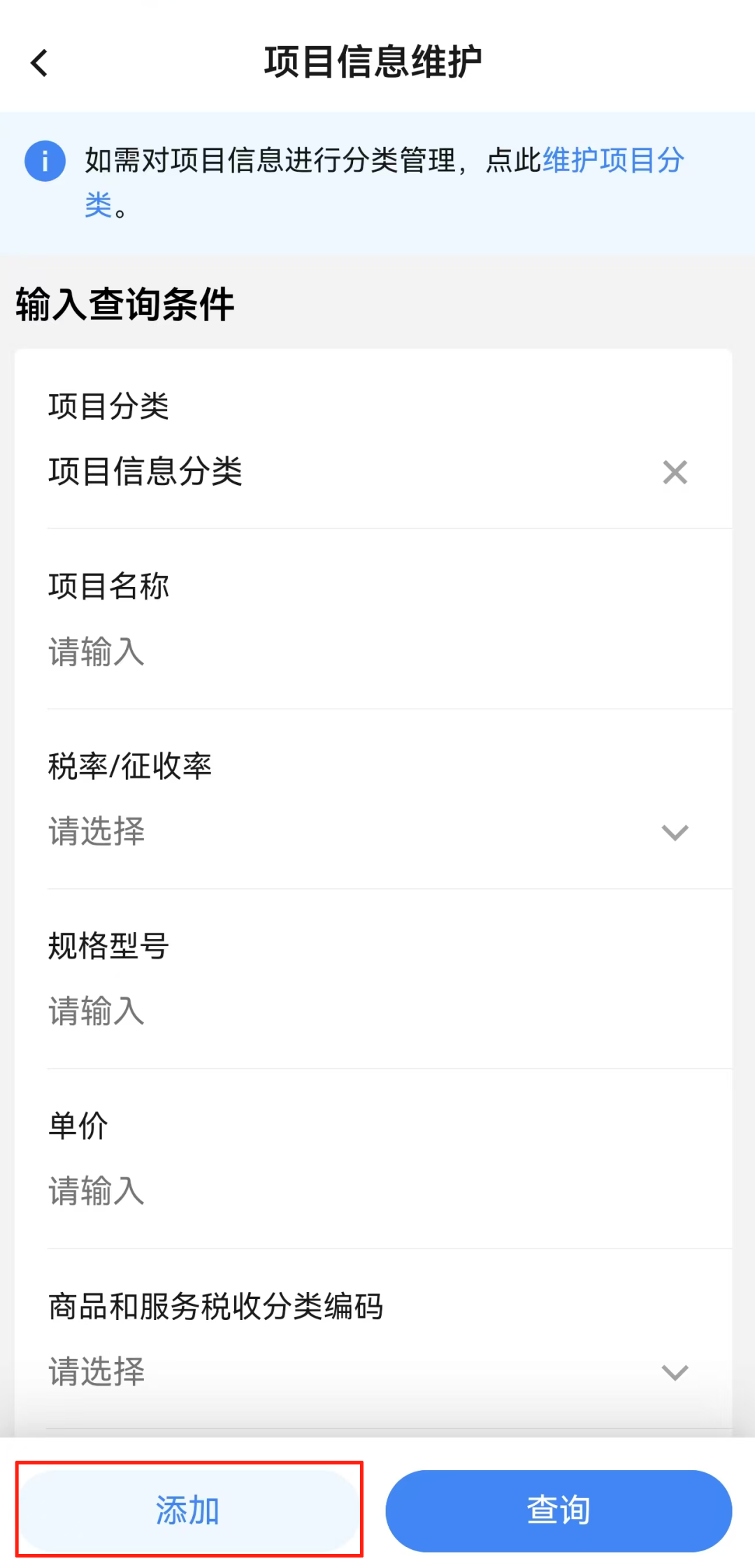
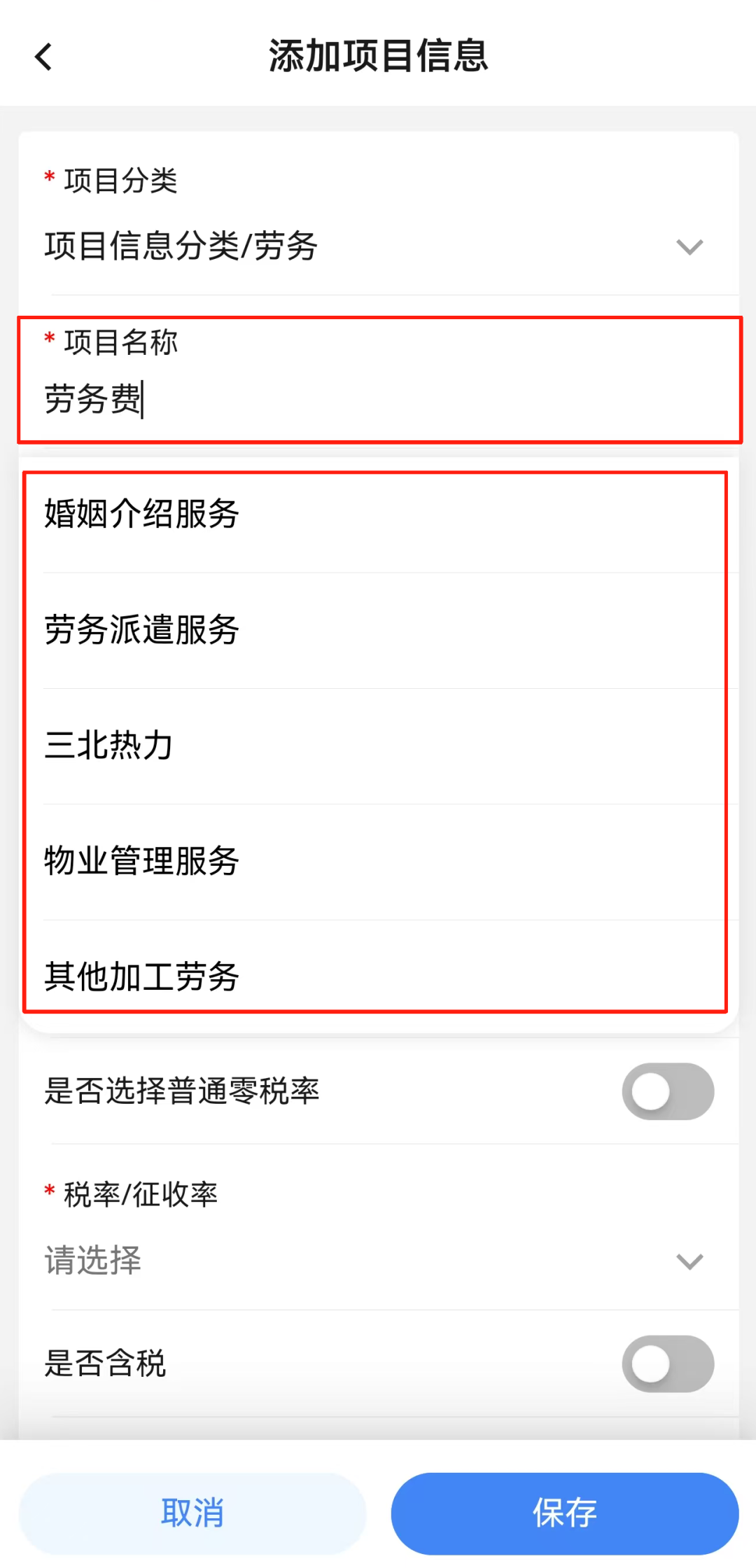
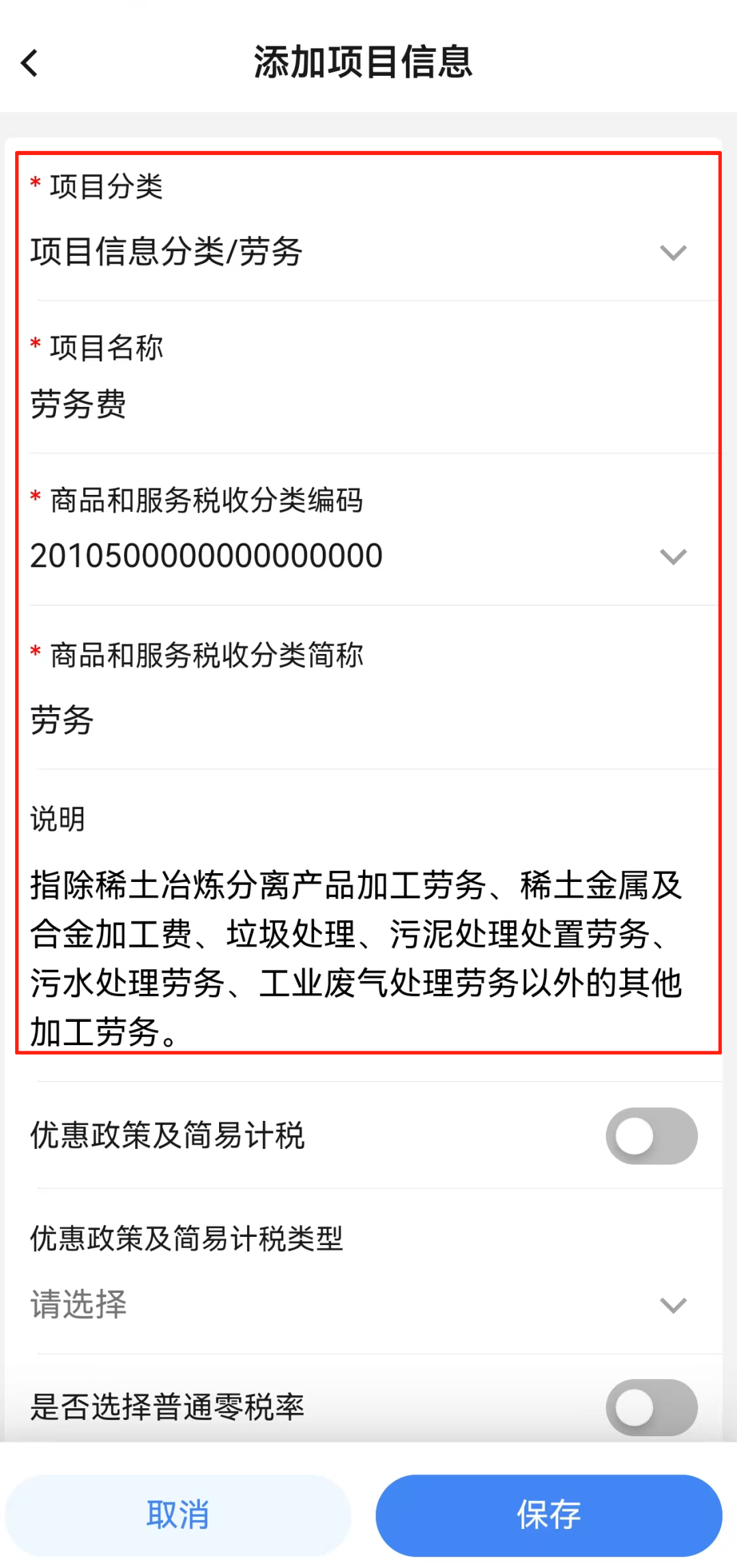
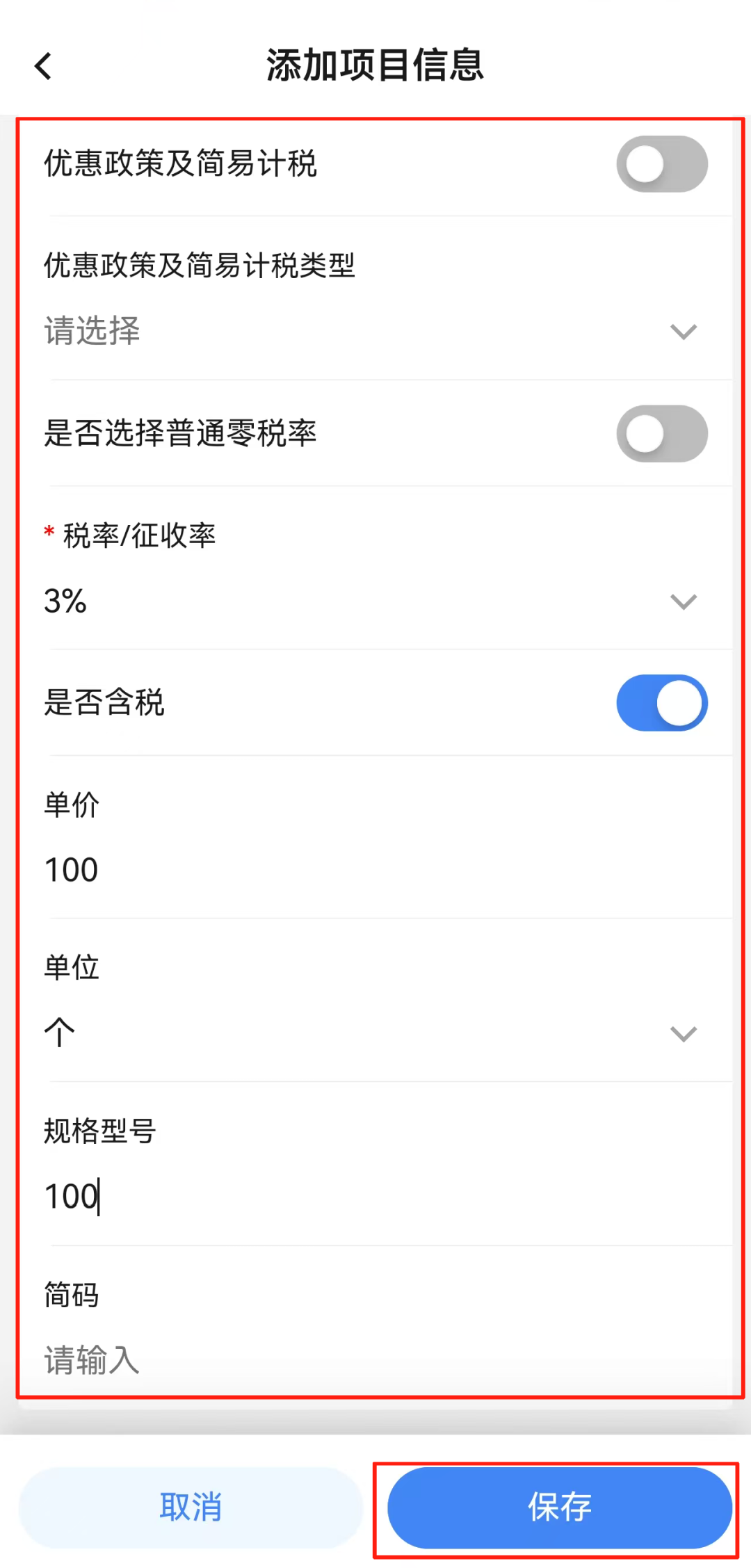
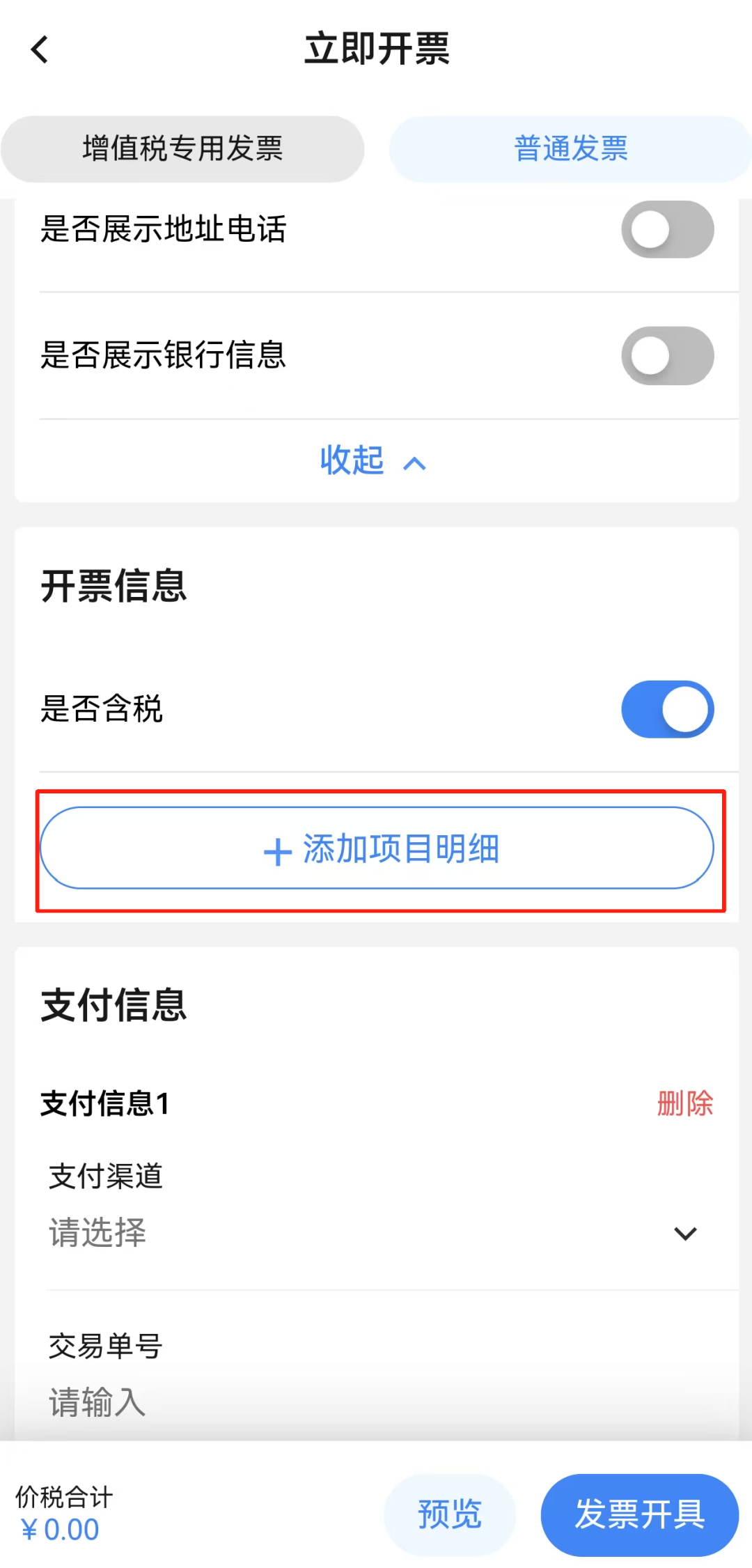
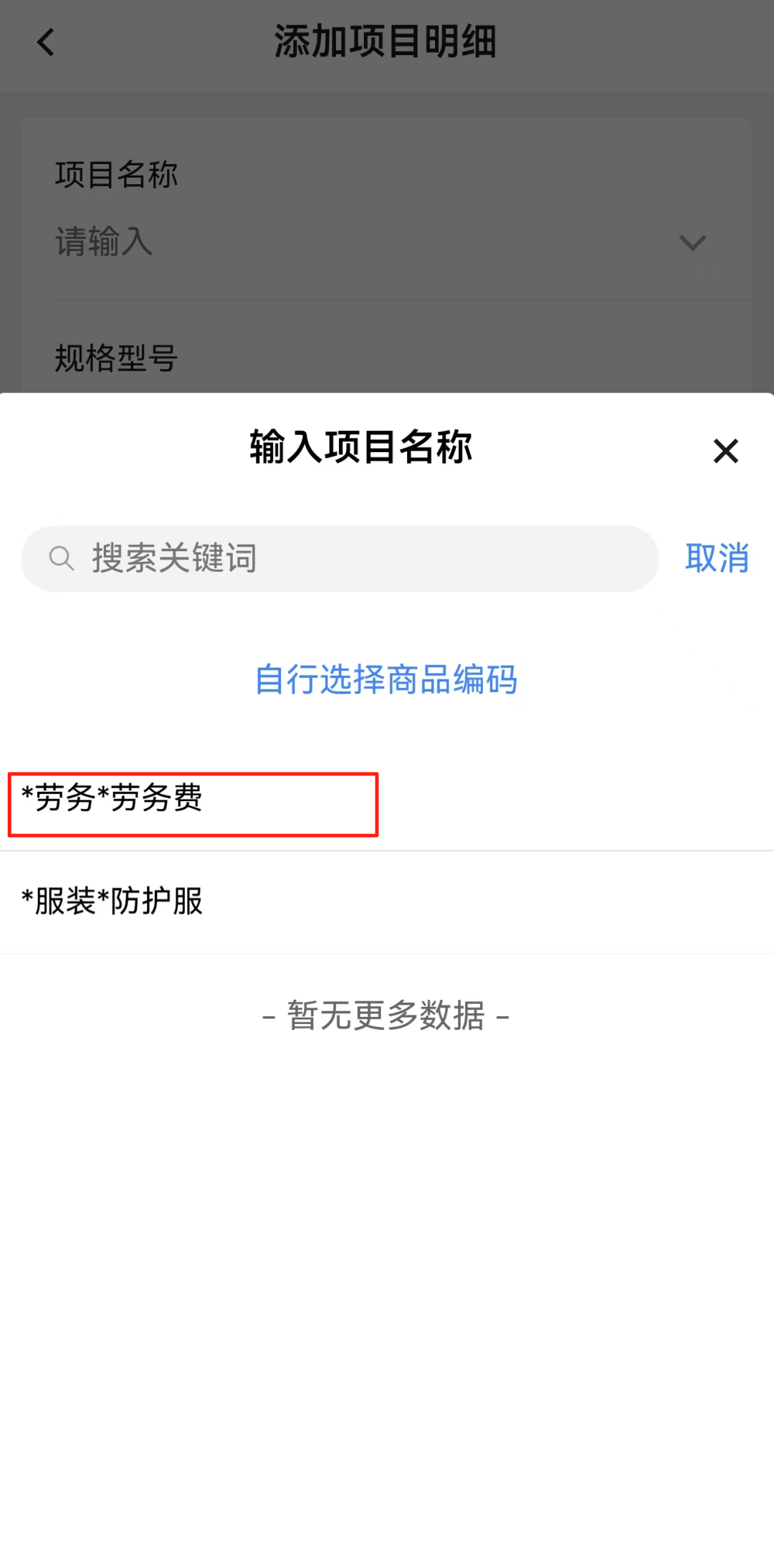
3.选择【项目信息维护】,点击最下方【添加】,在【项目名称】栏中输入要添加的项目名称,系统在下拉框中自动展示检索出的相关联的项目税收分类,点击所需分类即可自动带入其对应信息。添加完对应项目后可继续选择【是否含税】、【税率】(必填)等信息,按需填写完毕后可点击【保存】。保存成功后,在需要开具蓝字发票时,点击开票信息栏中的【添加项目明细】,便会弹出下拉框,在下拉框中点击添加的对应项目即可快速带入。
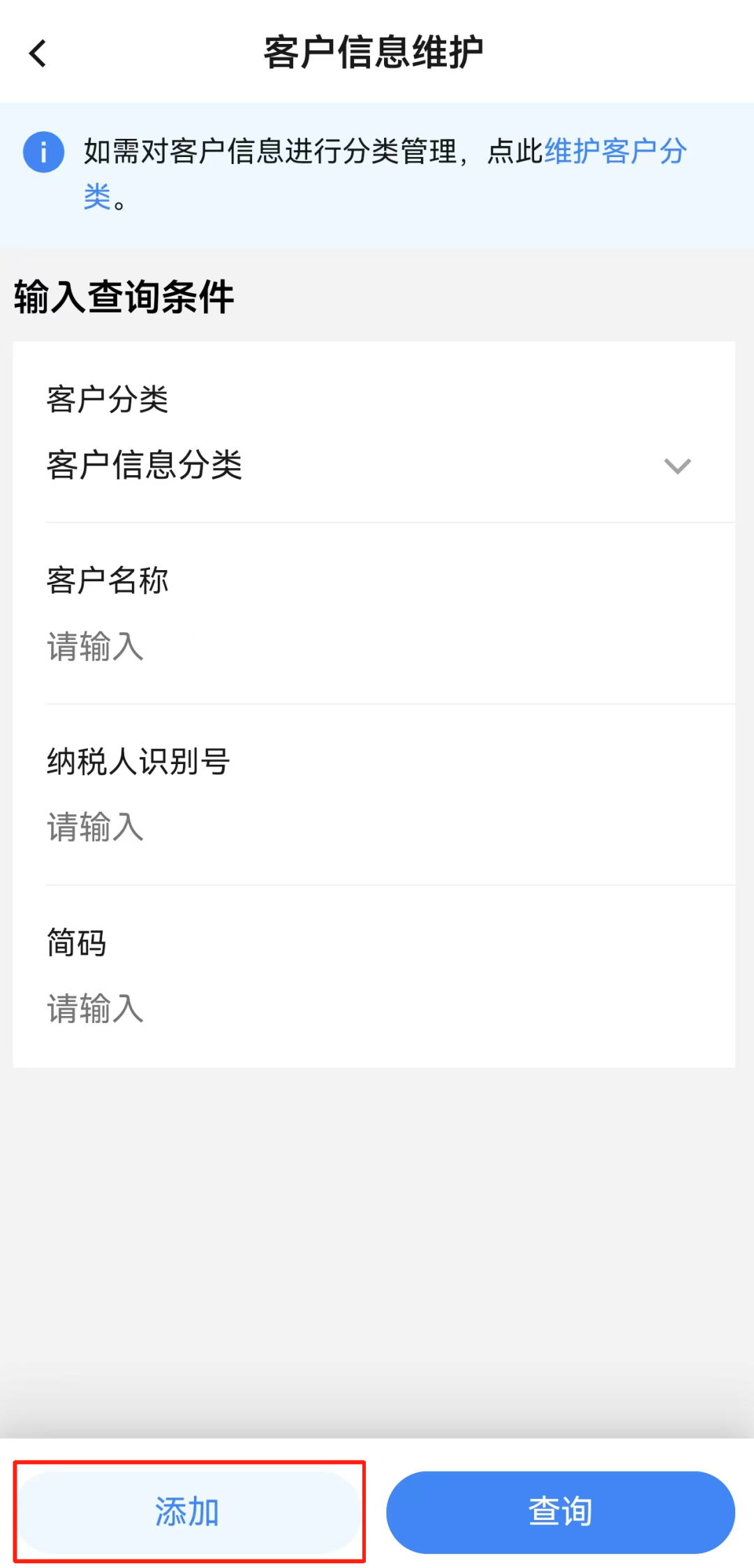
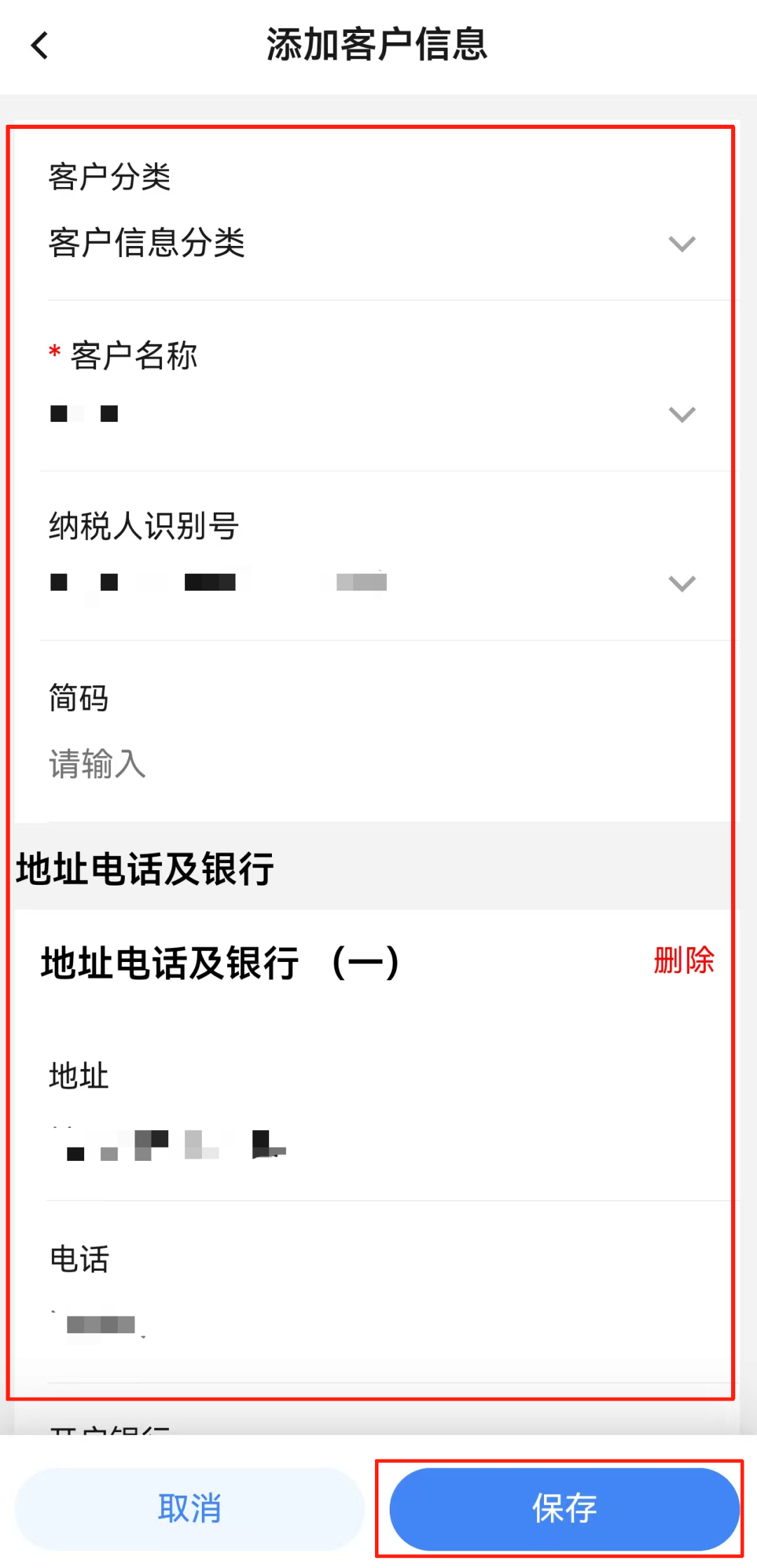
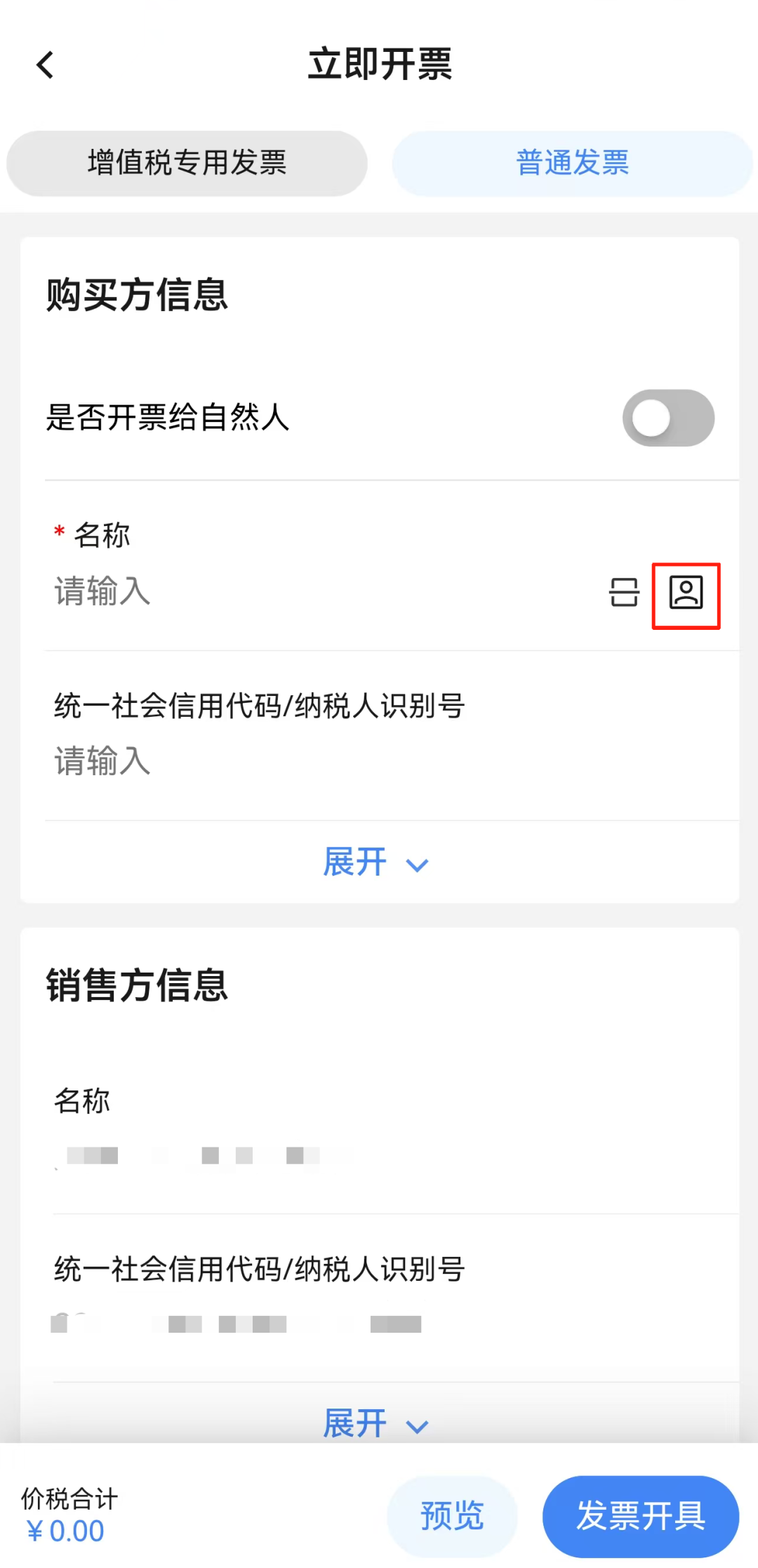
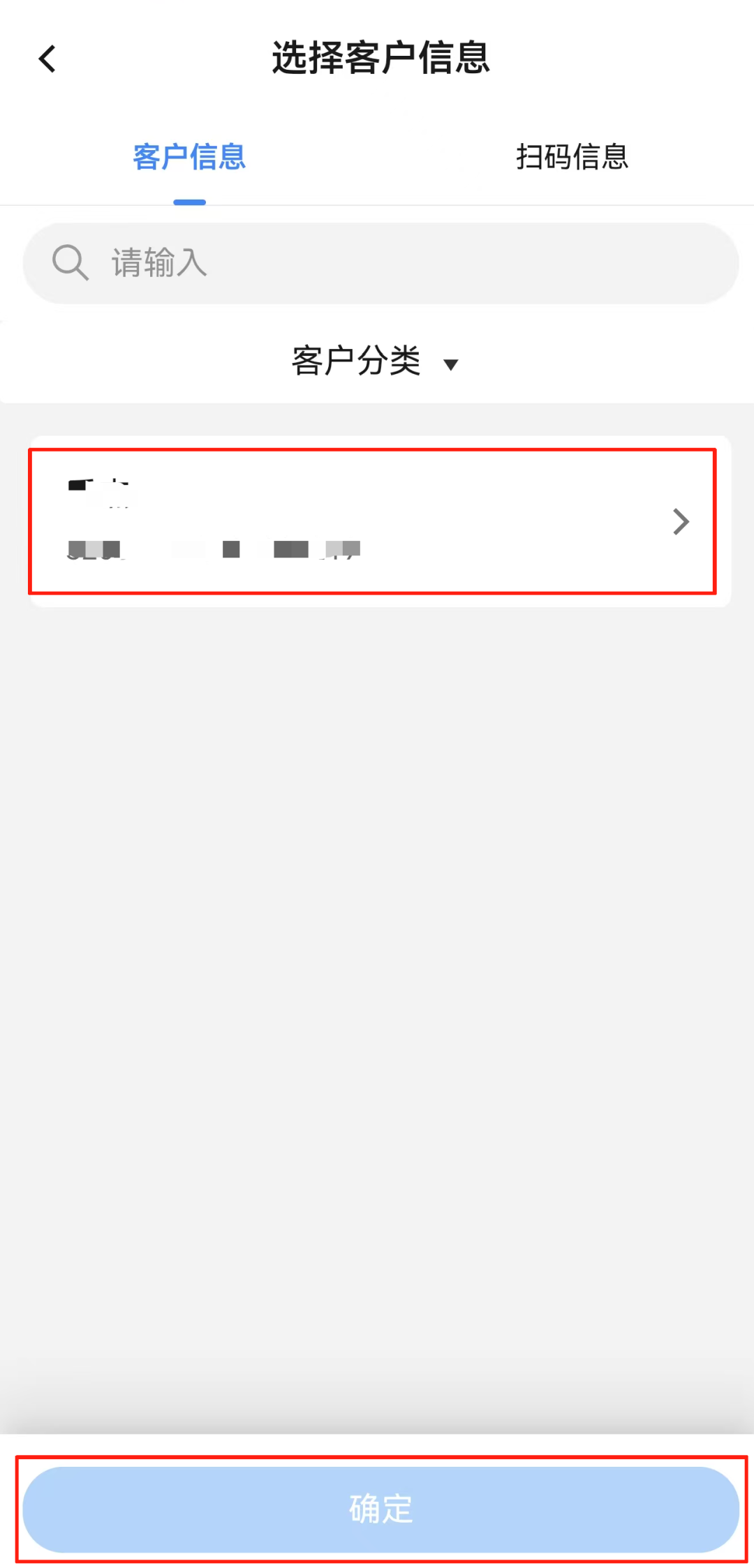
4.选择【客户信息维护】,点击最下方【添加】,根据购买方信息填写【客户名称】(必填)、【纳税人识别号】、【地址】等信息,填写完毕后点击【保存】。保存成功后,在需要开具蓝字发票时,点击购买方信息栏中的“名称”右侧的人像图标,便会进入选择客户信息界面,在界面中选择添加的客户信息后点击下方【确定】即可快速带入。
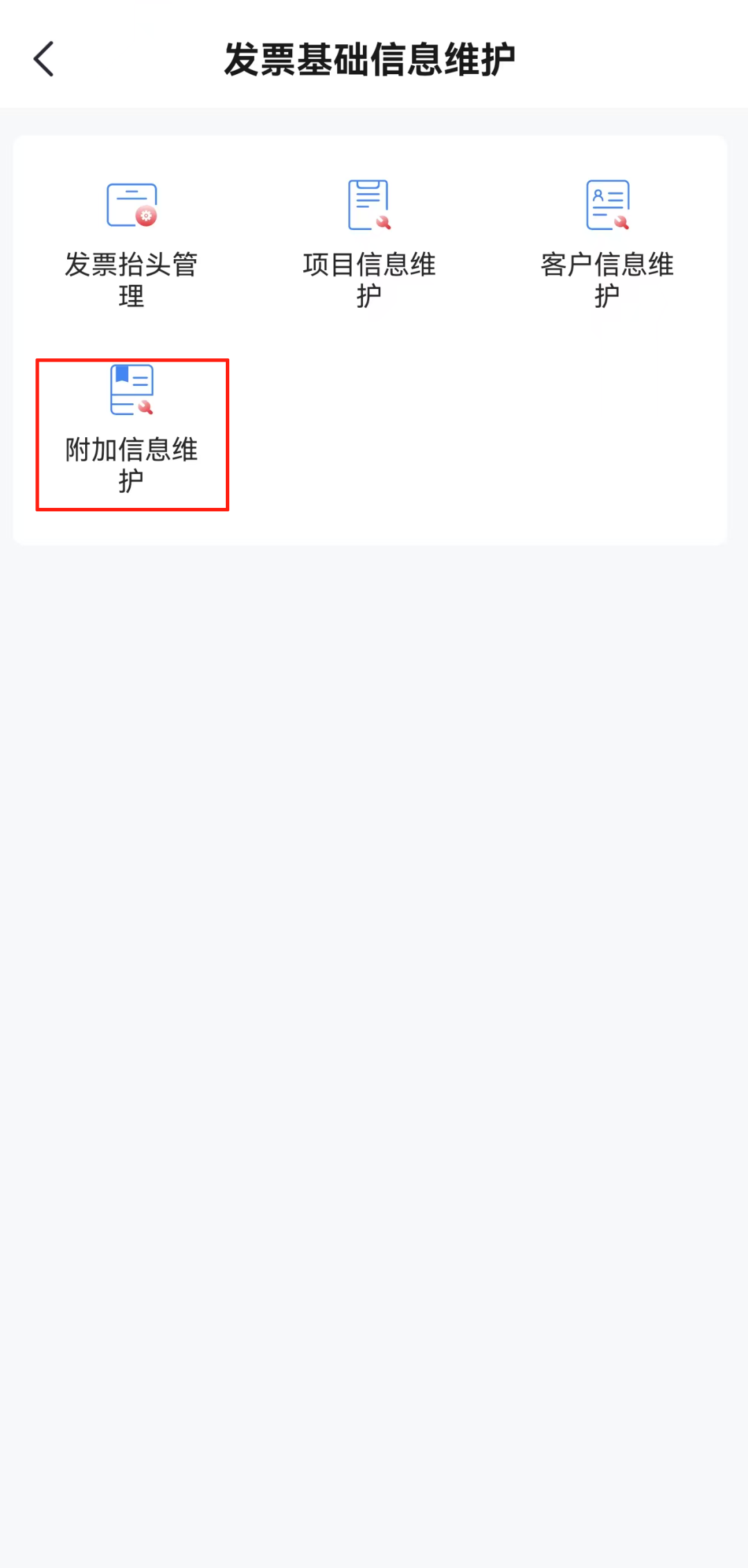
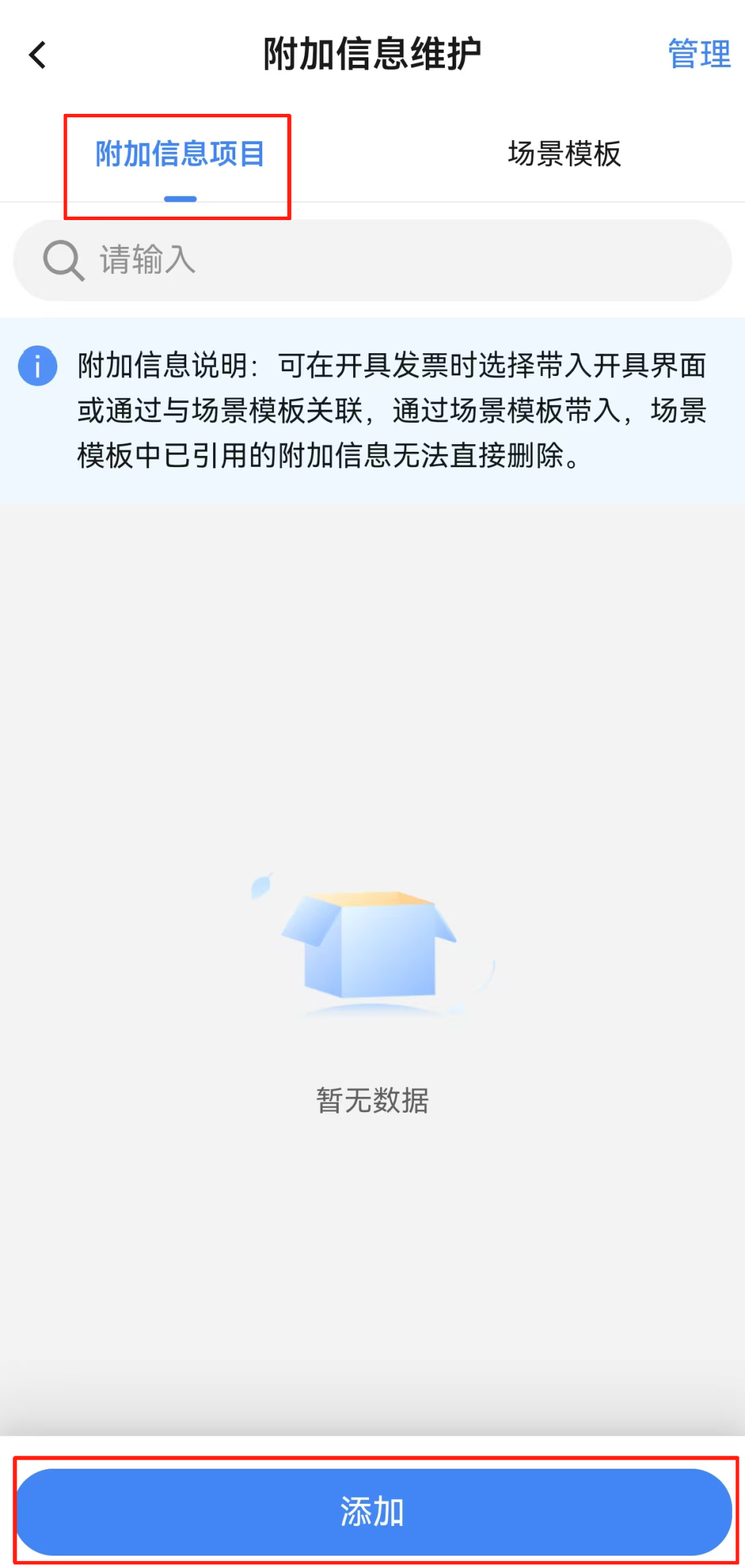
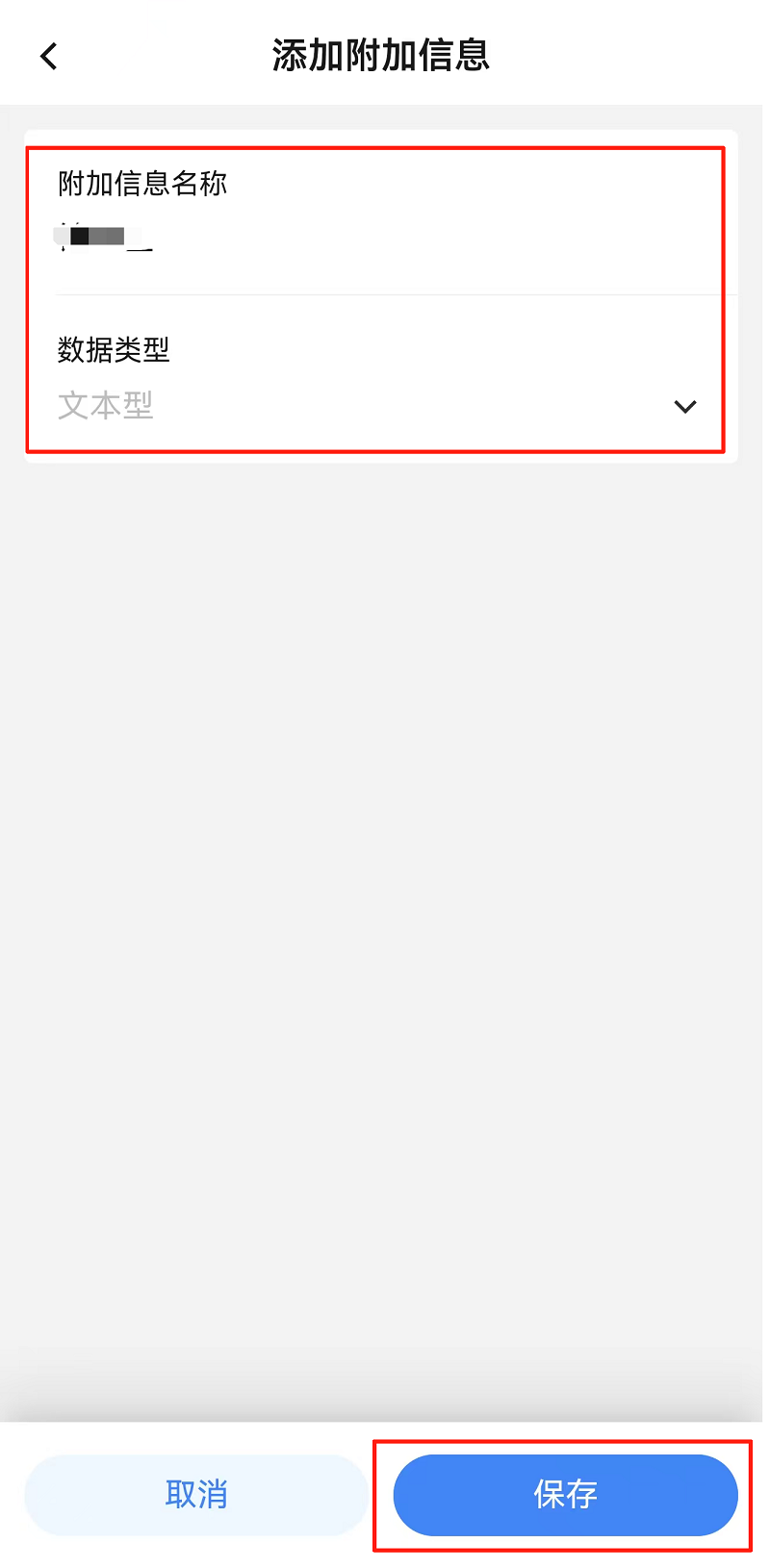
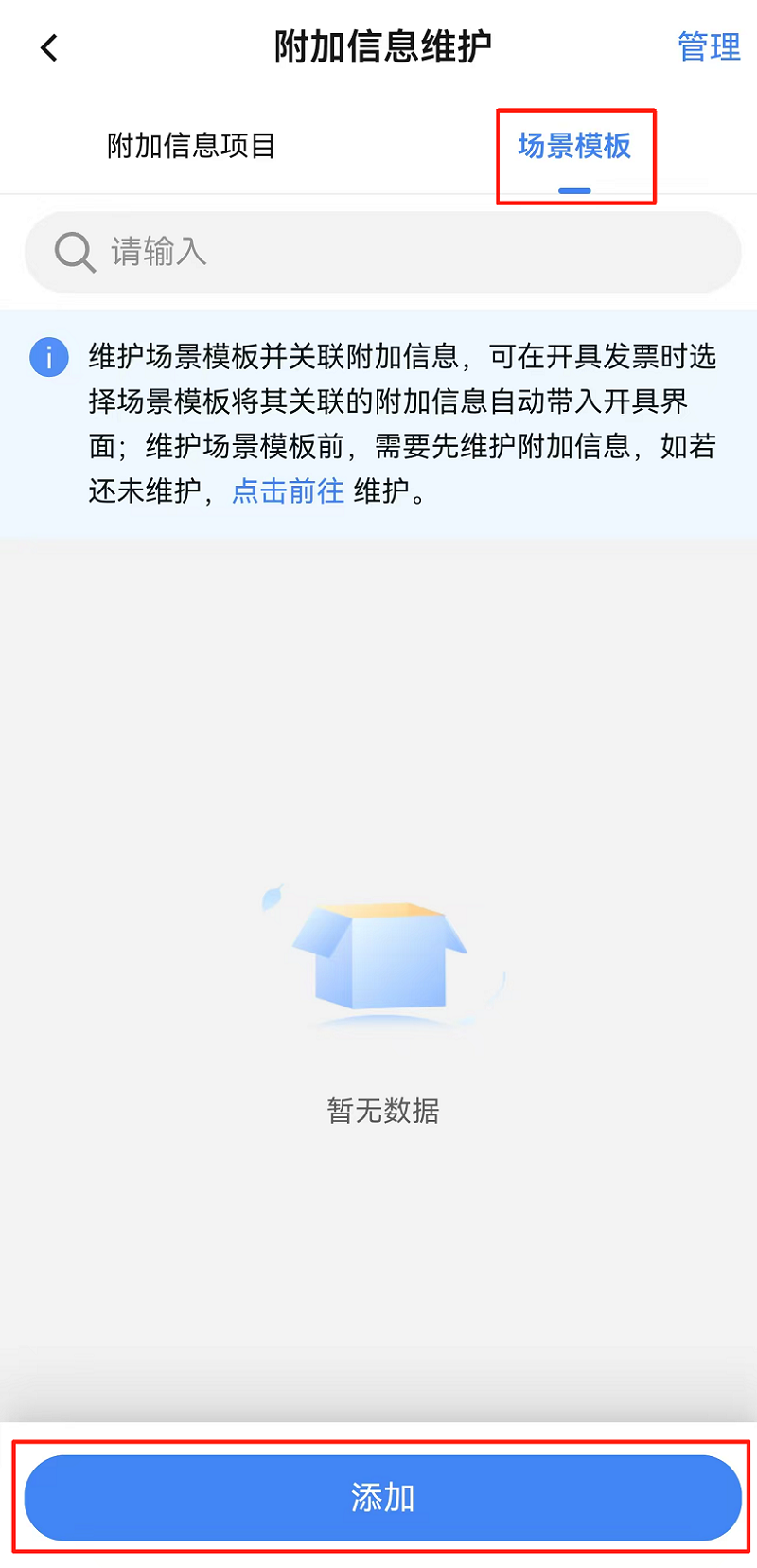
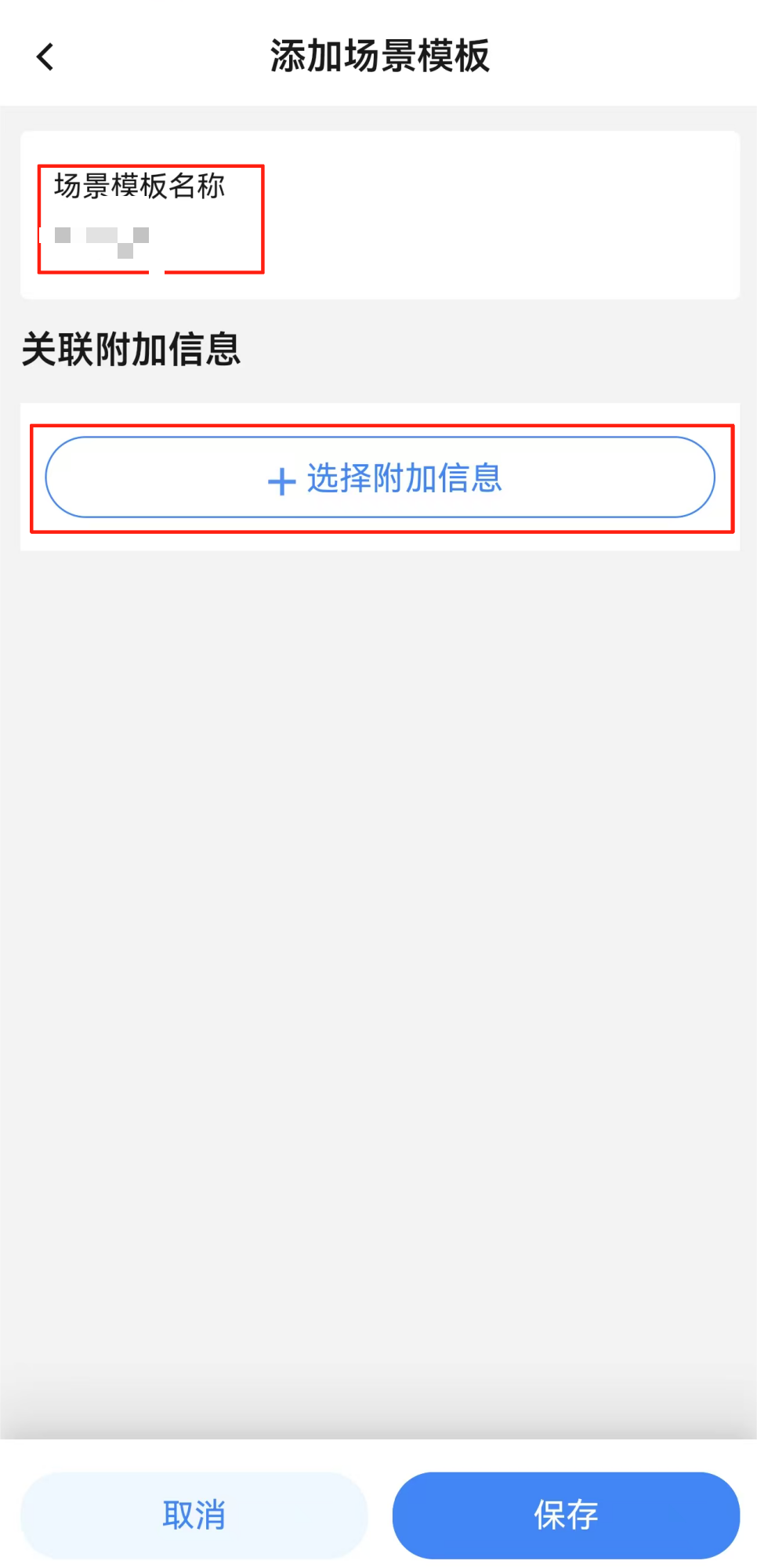
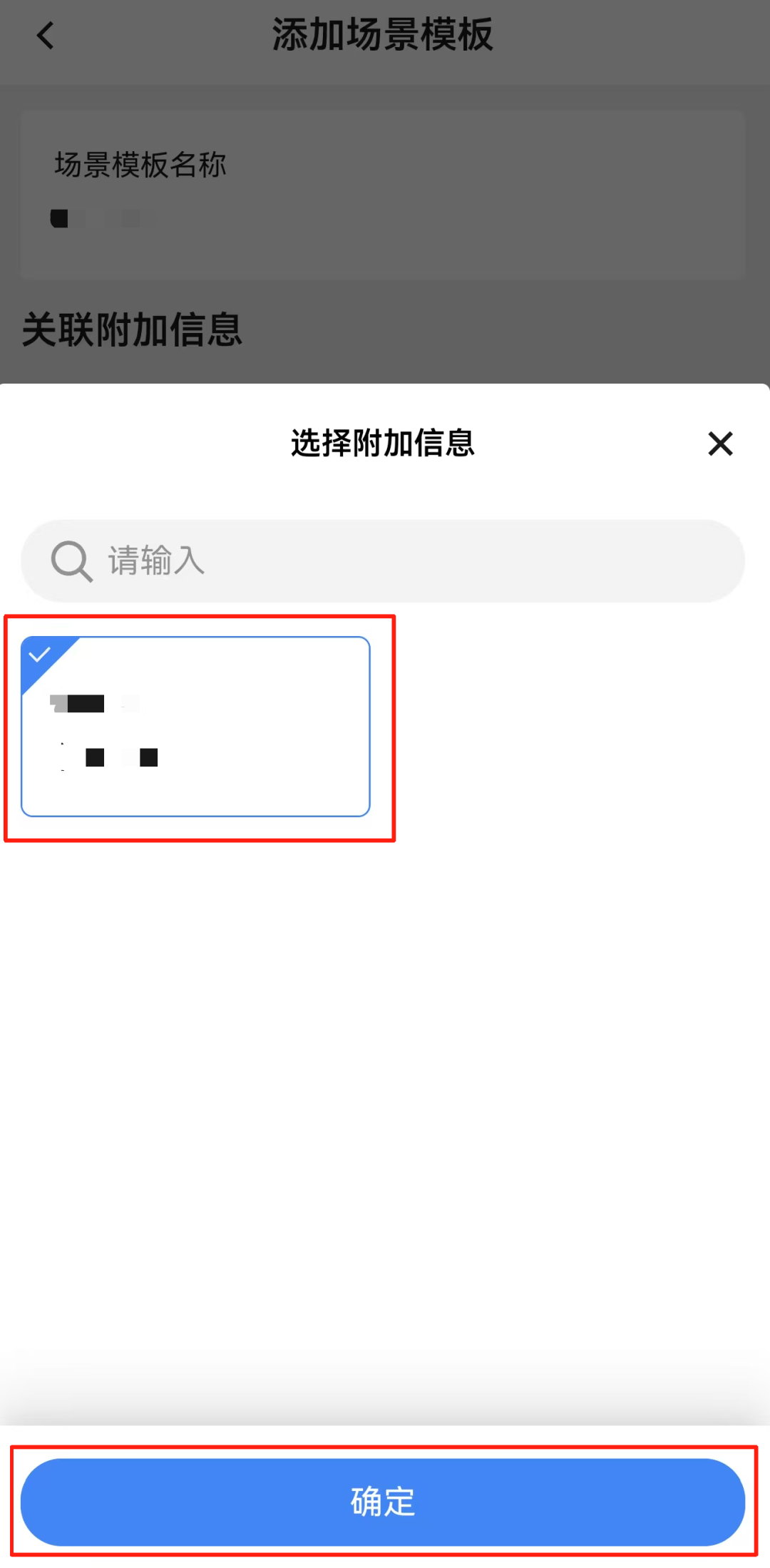
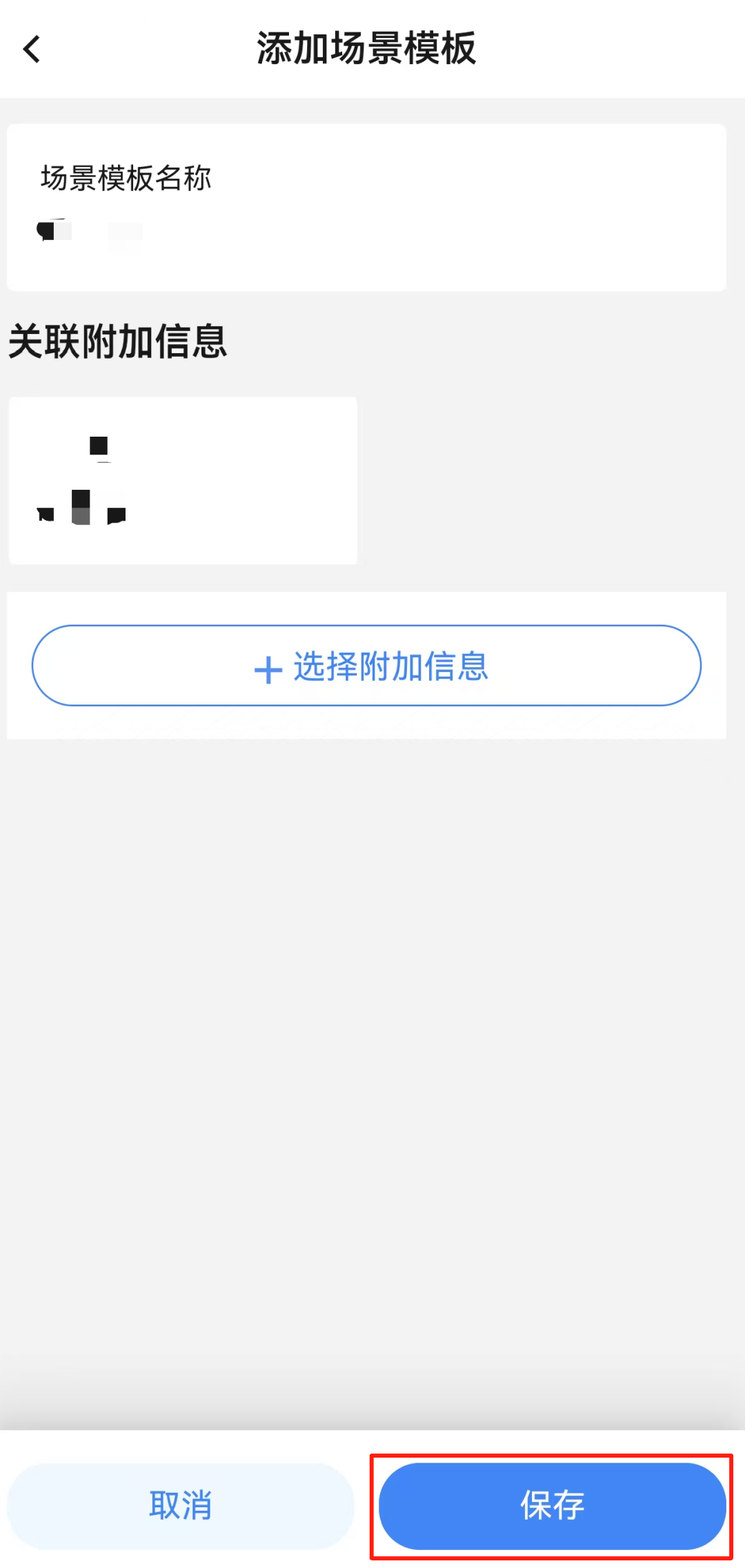
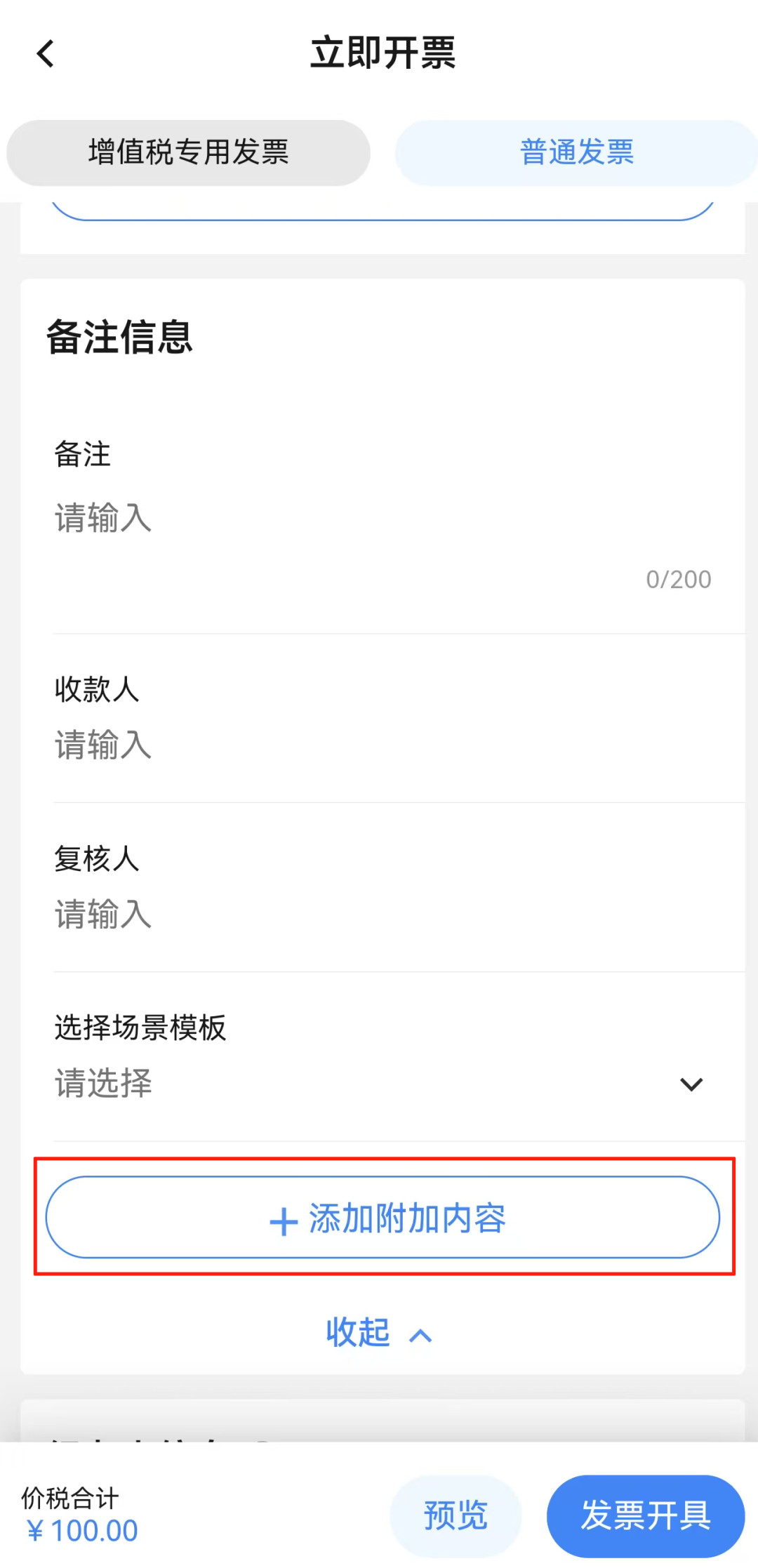
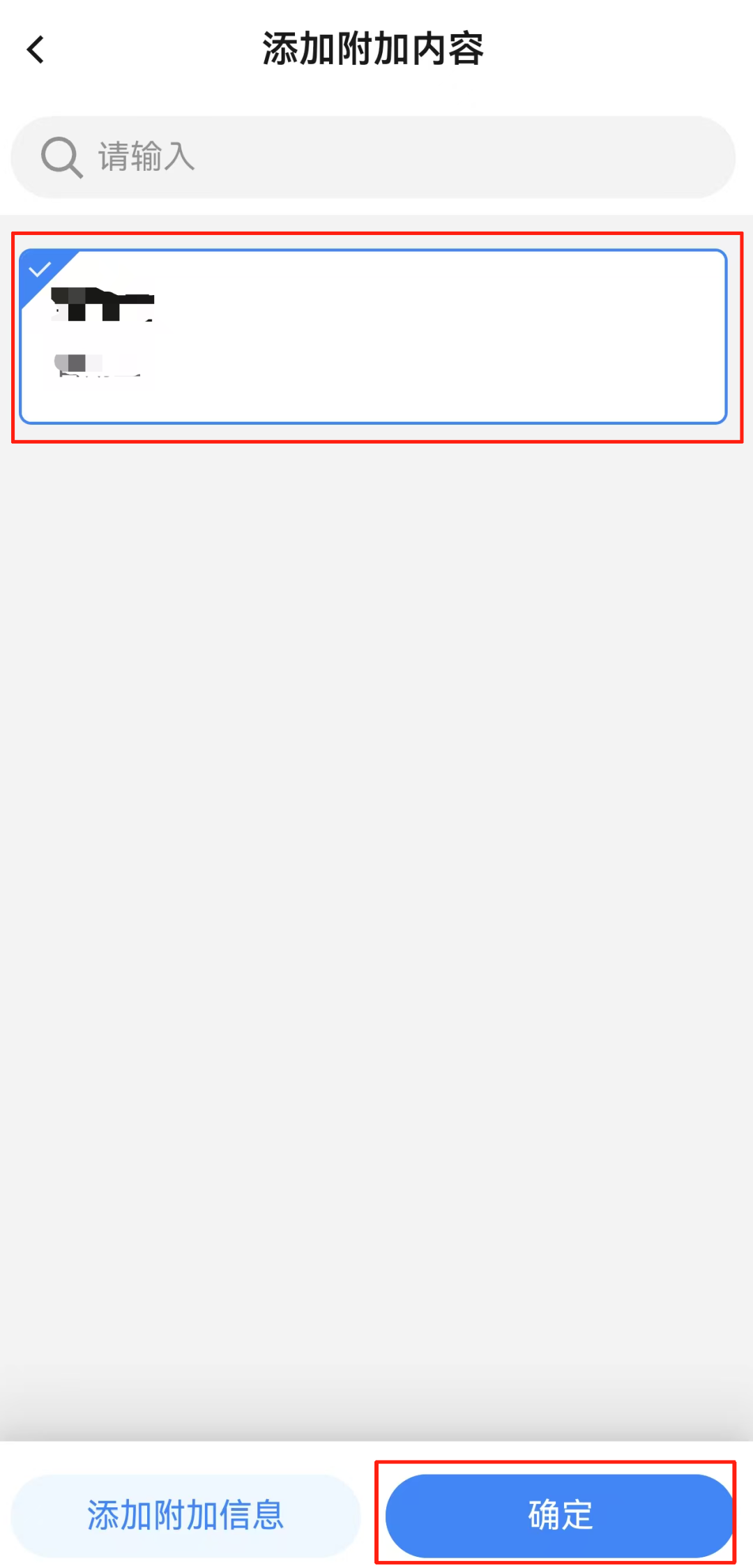
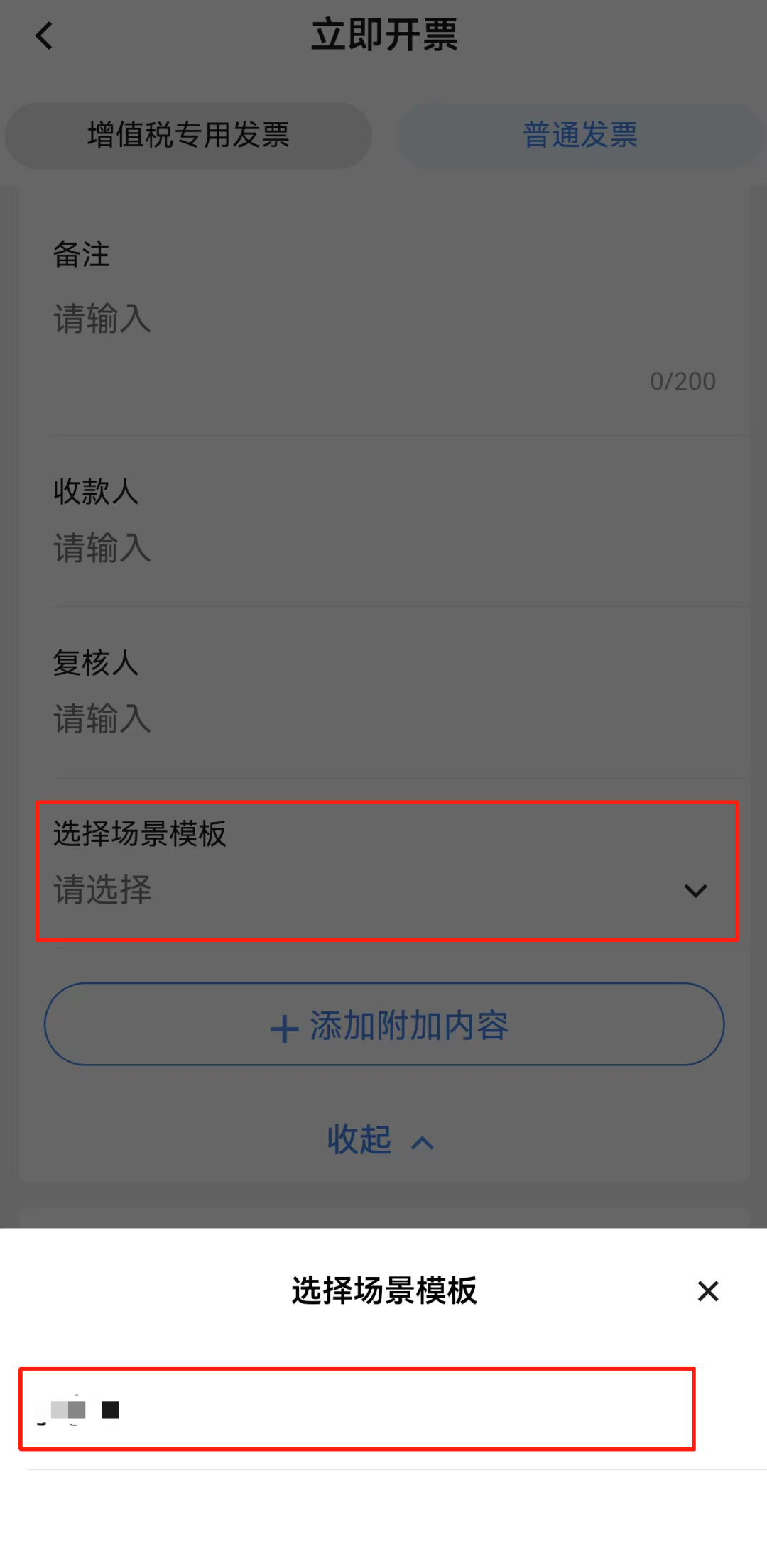
5.选择【附加信息维护】,选择【附加信息项目】,再点击下方【添加】,输入【附加信息名称】并选择【数据类型】后点击【保存】(数据类型分为文本型、数值型、日期型,文本型可任意输入内容,数值型即可输入数字,日期型可更便捷地选择日期)。再选择【场景模板】并点击【添加】,输入【场景模板名称】,点击【选择附加信息】,选择该场景下的附加信息后点击【确定】并【保存】。保存成功后,在需要开具蓝字发票时,点击“备注信息”中的【添加附加内容】,选择需要的附加信息后点击【确定】;或点击【选择场景模板】,在下拉框中选择需要的模板即可将备注信息快速带入。(注:“附加信息”为单条备注内容,通过“场景模板”可将多条附加信息的备注内容同时添加)