
新电子税务局APP自然人代开数电票流程解读
时间:2025-08-05 16:30:23
字号:


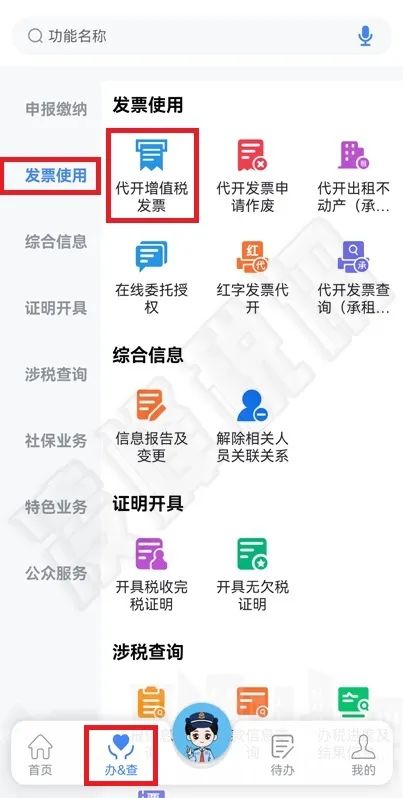
 01  登录新电子税务局APP后,点击【办&查】【发票使用】→【代开增值税发票】;

file:///C:/Users/Administrator/AppData/Local/Temp/ksohtml20848/wps1.png 

 02  系统弹出人脸识别认证界面,完成人脸识别认证;

file:///C:/Users/Administrator/AppData/Local/Temp/ksohtml20848/wps2.png 

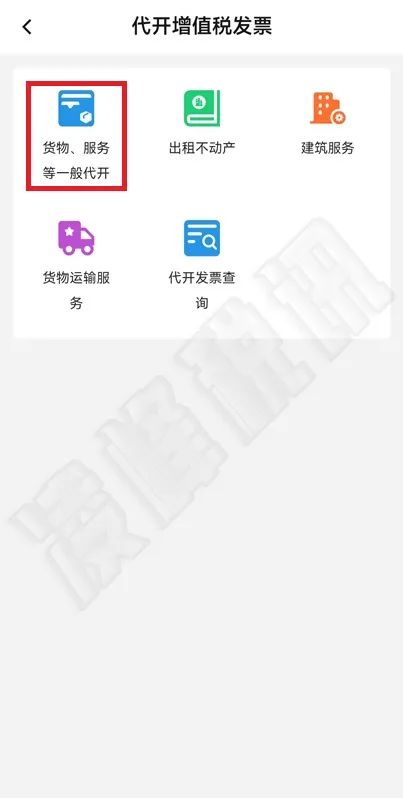
 03  进入代开增值税发票功能界面,点击【货物、服务等一般代开】;

file:///C:/Users/Administrator/AppData/Local/Temp/ksohtml20848/wps3.png 

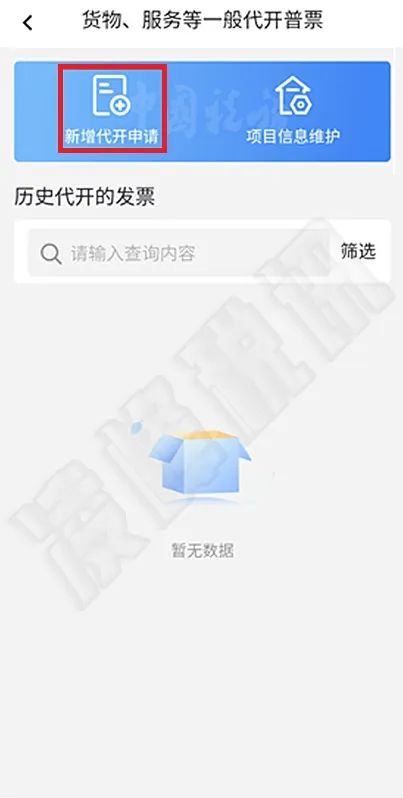
点击【新增代开申请】进入代开申请页面;

file:///C:/Users/Administrator/AppData/Local/Temp/ksohtml20848/wps4.png 

 04  在代开申请页面,进行相应信息录入:

1)选择/添加购买方

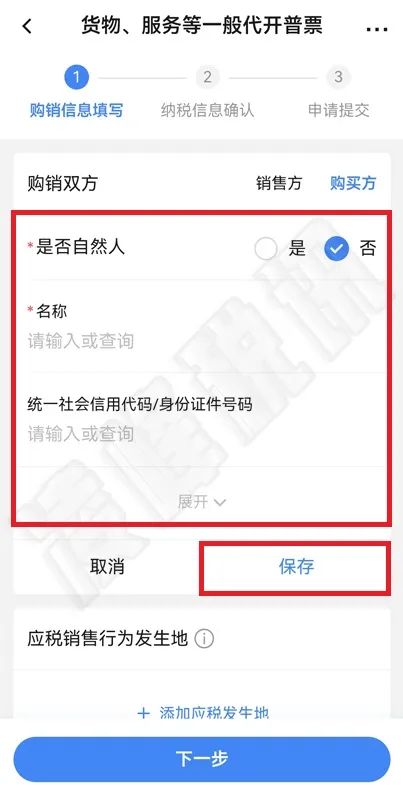
购销双方位置,点击【购买方】,若已维护购买方,可直接进行选择;若没有维护,可点击【添加购买方】;
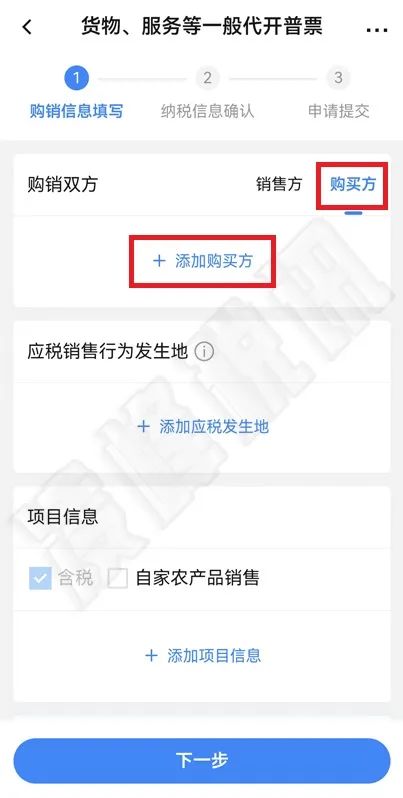
file:///C:/Users/Administrator/AppData/Local/Temp/ksohtml20848/wps5.png 

选择是否为自然人,录入购买方信息,点击【保存】。

file:///C:/Users/Administrator/AppData/Local/Temp/ksohtml20848/wps6.png 

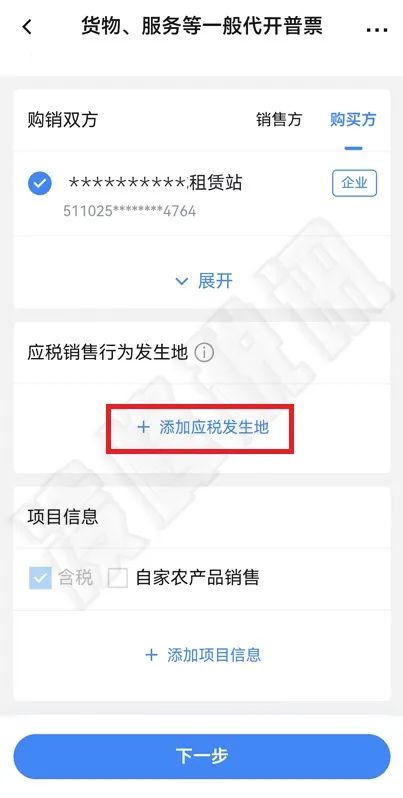
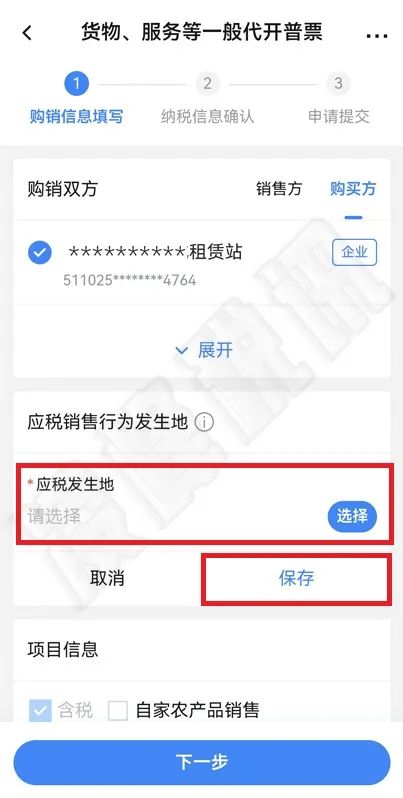
2)添加应税发生地

在应税销售行为发生地位置点击【添加应税发生地】;

file:///C:/Users/Administrator/AppData/Local/Temp/ksohtml20848/wps7.png 

录入应税销售行为发生地信息,点击【保存】。

file:///C:/Users/Administrator/AppData/Local/Temp/ksohtml20848/wps8.png 

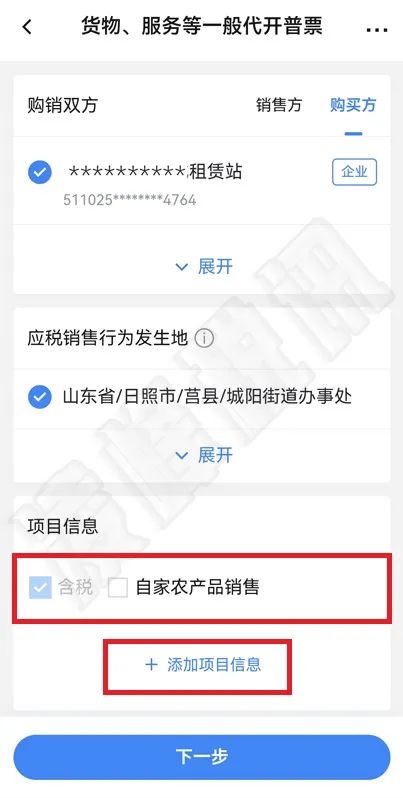
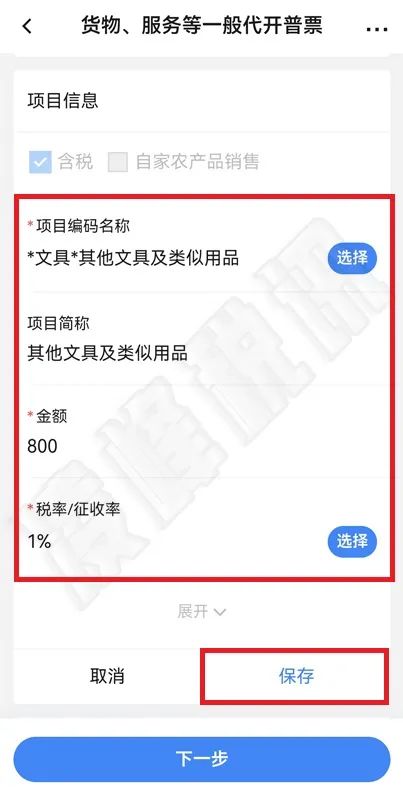
3)添加项目信息

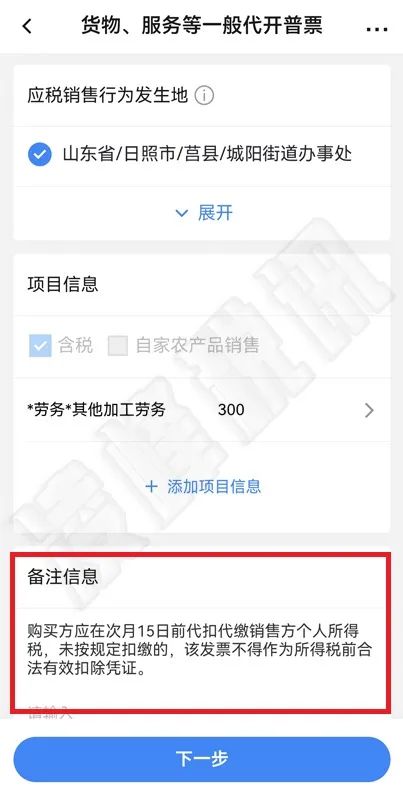
在项目信息位置,若开票项目属自产农产品,需勾选自家农产品销售,若不属于自产农产品,可忽略勾选。点击【添加项目信息】;

file:///C:/Users/Administrator/AppData/Local/Temp/ksohtml20848/wps9.png 

录入选择项目编码及简称、录入金额等信息,保存,点击【下一步】;

file:///C:/Users/Administrator/AppData/Local/Temp/ksohtml20848/wps10.png 

注意事项:自然人代开货物、服务等一般发票,若项目信息属于服务类的(个税劳务报酬),备注信息下方展示购买方应在次月15日前代扣代缴销售方个人所得税,未按规定扣缴的,该发票不得作为所得税前合法有效扣除凭证。

file:///C:/Users/Administrator/AppData/Local/Temp/ksohtml20848/wps11.png 

 05  纳税人可在备注信息栏输入备注信息。以上信息录入完毕后,点击【下一步】;
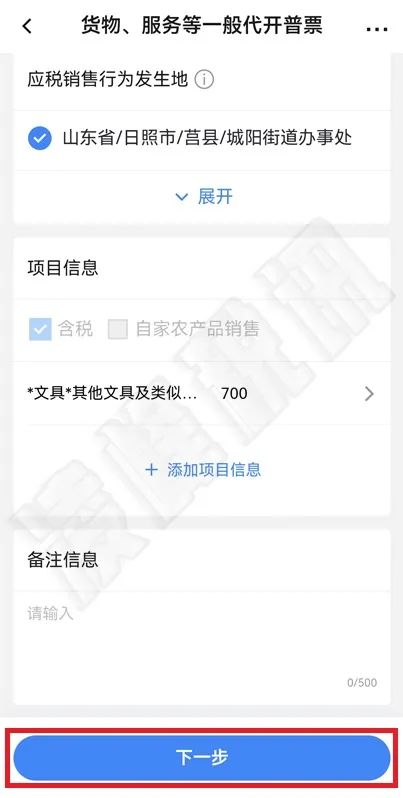
file:///C:/Users/Administrator/AppData/Local/Temp/ksohtml20848/wps12.png 

 06  纳税信息确认:系统根据填写的发票信息自动加载应纳税款信息,纳税人确认无误后点击【提交】;
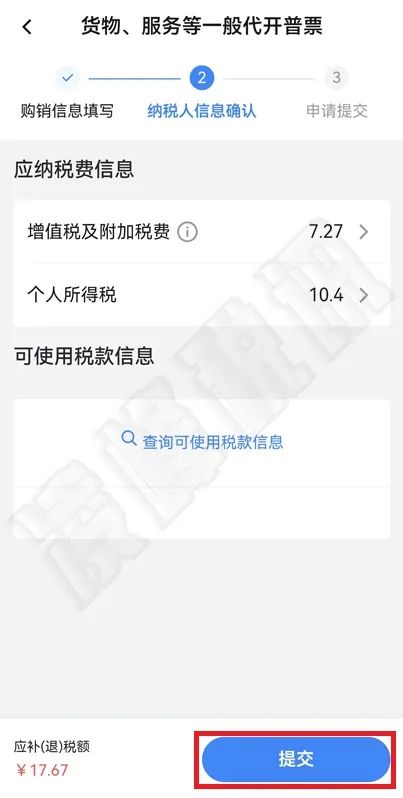
file:///C:/Users/Administrator/AppData/Local/Temp/ksohtml20848/wps13.png 

注意事项:货物、服务等一般代开普票时,若个人所得税品目为劳务报酬、稿酬、特许权使用费所得时,纳税人信息确认界面温馨提示:本次代开申请个人所得税项目为劳务报酬、稿酬、特许权使用费所得时,由购买方次月15日内代扣代缴,如存在异议,请前往税务大厅办理。若为其他个人所得税品目不显示温馨提示。

若个人所得税品目为经营所得时,申请代开人应在季度(月度)终了后十五日内办理其他经营所得个人所得税预缴纳税申报。自然人纳税人可以使用电脑浏览器打开并登录自然人电子税务局(web端)办理其他生产经营所得(A)预缴申报,在次年331日前办理其他生产经营所得(B)汇算清缴申报。

自然人电子税务局(web端)网址  https://etax.chinatax.gov.cn

 07  提交成功后,系统自动判断是否需要审核:

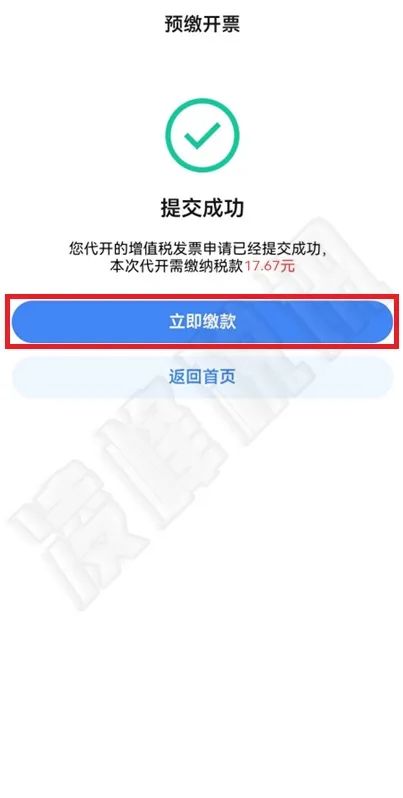
  情形一:无需审核,需要缴款

代开申请提交成功,无需审核,需缴款,跳转至预缴开票页面,点击【立即缴款】进行下一步缴款操作,缴款成功后,可自行开具数电票。
file:///C:/Users/Administrator/AppData/Local/Temp/ksohtml20848/wps14.png 

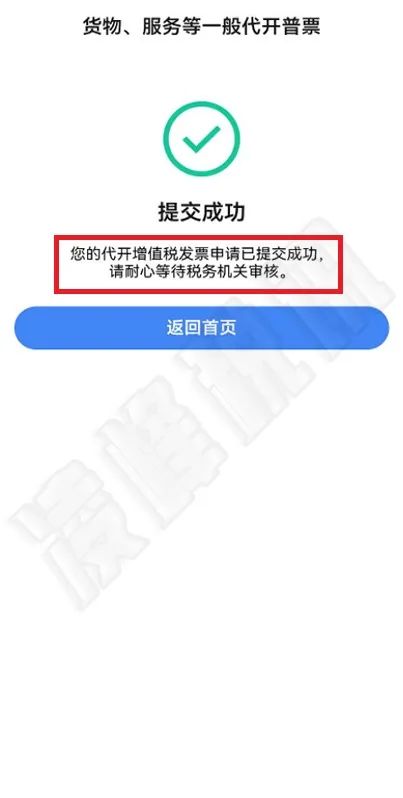
 情形二:需要审核

代开申请信息提交后,需要审核,税务人员审核完成后才可进行后续操作。
file:///C:/Users/Administrator/AppData/Local/Temp/ksohtml20848/wps15.png 

 08  开具成功后,若受票方为单位企业,代开完毕后系统会自动将发票发送至受票方电子税务局中的税务数字账户中;若受票方为自然人(录入购买方信息时需填写身份证号码),系统会自动将发票发送至个人所得税APP的个人票夹中,代开申请人也可以将发票下载后通过邮箱或者微信等方式交付至购买方手中。

若需要下载发票,具体操作如下:

1) 进入发票预览界面下载

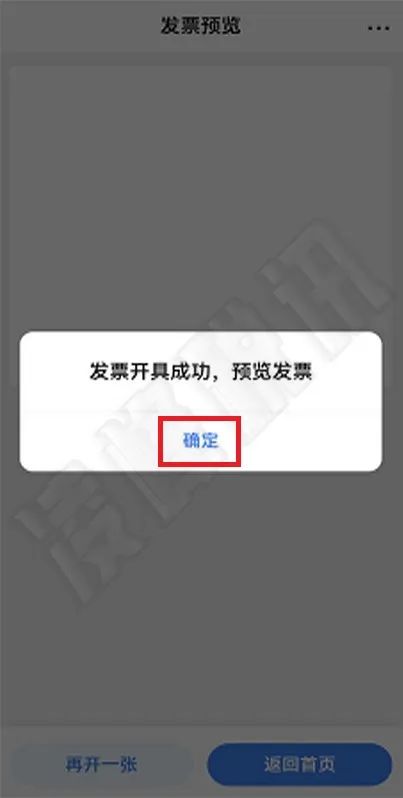
发票开具成功后,系统弹出发票开具成功弹框,点击【确定】;

file:///C:/Users/Administrator/AppData/Local/Temp/ksohtml20848/wps16.png 

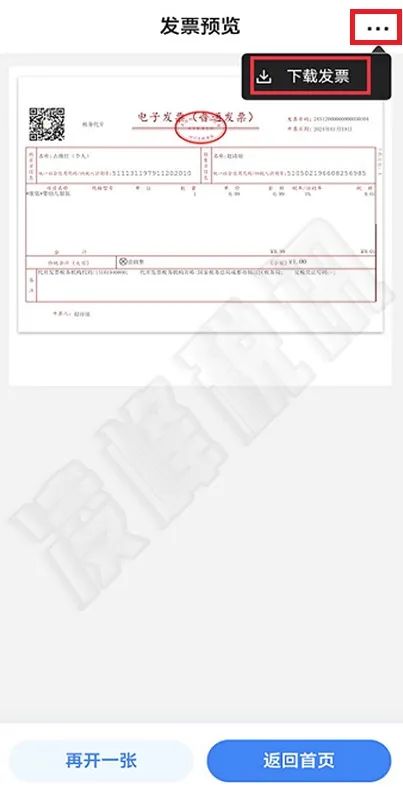
进入发票预览界面,点击右上角 file:///C:/Users/Administrator/AppData/Local/Temp/ksohtml20848/wps17.jpg,点击【下载发票】进行下载操作。

file:///C:/Users/Administrator/AppData/Local/Temp/ksohtml20848/wps18.png 

2)从代开发票查询模块下载

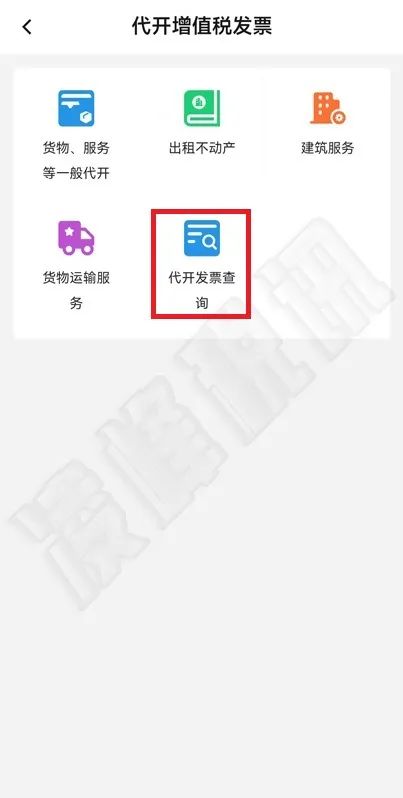
进入代开增值税发票界面后,点击【代开发票查询】;

file:///C:/Users/Administrator/AppData/Local/Temp/ksohtml20848/wps19.png 

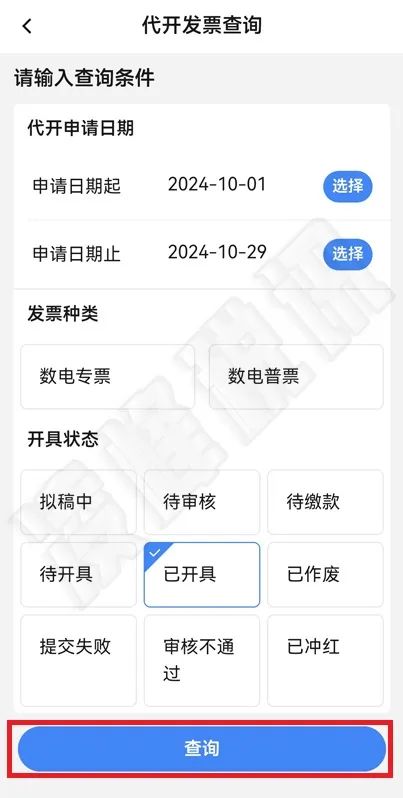
代开发票查询界面,录入查询条件,点击【查询】;

file:///C:/Users/Administrator/AppData/Local/Temp/ksohtml20848/wps20.png 

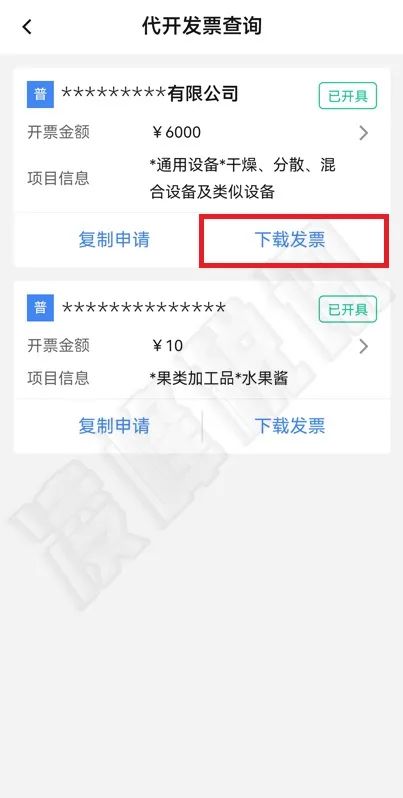
查询出已开具的发票信息记录,在需要下载的发票信息记录卡片,点击【下载发票】,下载发票后,系统默认打开pdf界面。
file:///C:/Users/Administrator/AppData/Local/Temp/ksohtml20848/wps21.png 


扫码使用手机浏览本页内容